
液晶タブレット業界標準以内の精度は±0.5mm(画面中央領域) ±1~3mm(四辺 )になります。この範囲のズレは仕様以内なので、ご了承ください。
ポインタ(カーソル)はペンに反応して動くのに、ペン先とポインタがずれている場合、大変お手数ですが、以下の方法を試していただけますでしょうか。
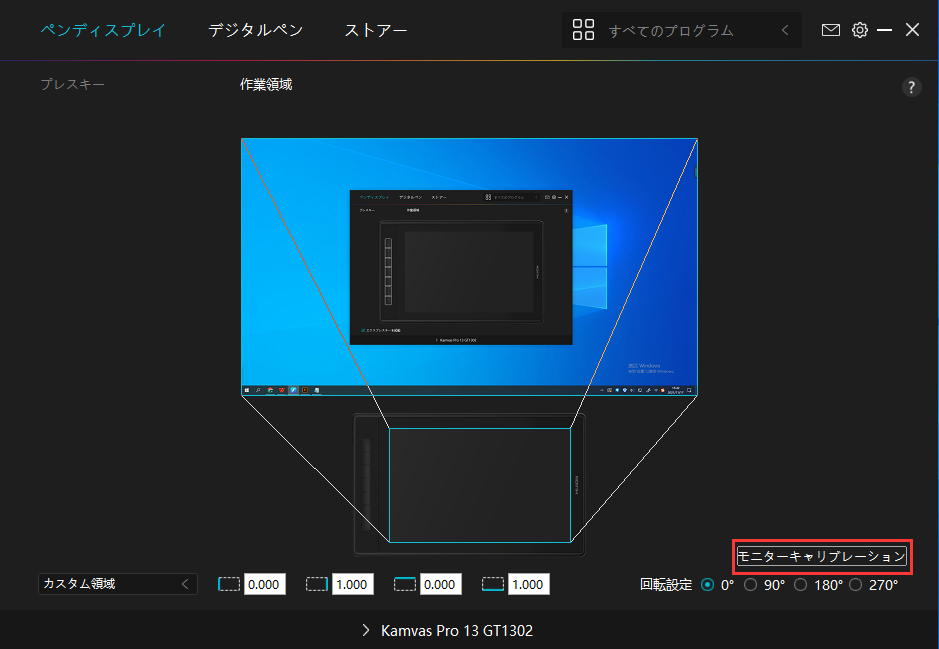
1.V15 ドライバーの場合: ドライバー「HuionTablet」を開いてください。「作業領域」の設定ページに「モニターキャリプレーション」というボタンをタップする。
V20 ドライバーの場合: タブレット モデル > 設定 (右上隅) > 「キャリプレーション」をクリックします。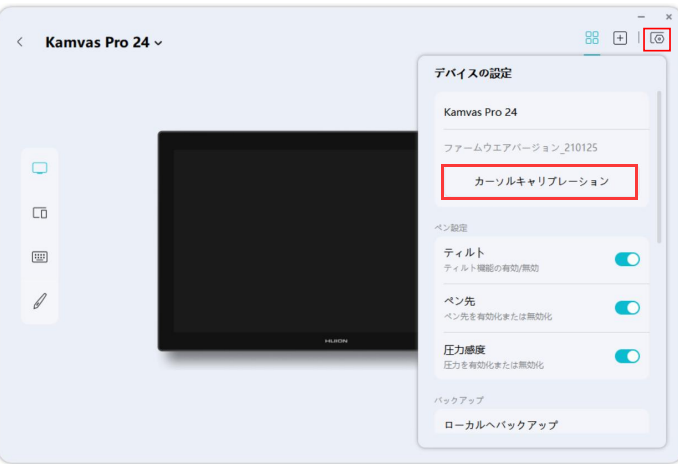
2.ペン先とポインタ(カーソル)の位置を一致するには2つの方法があります。
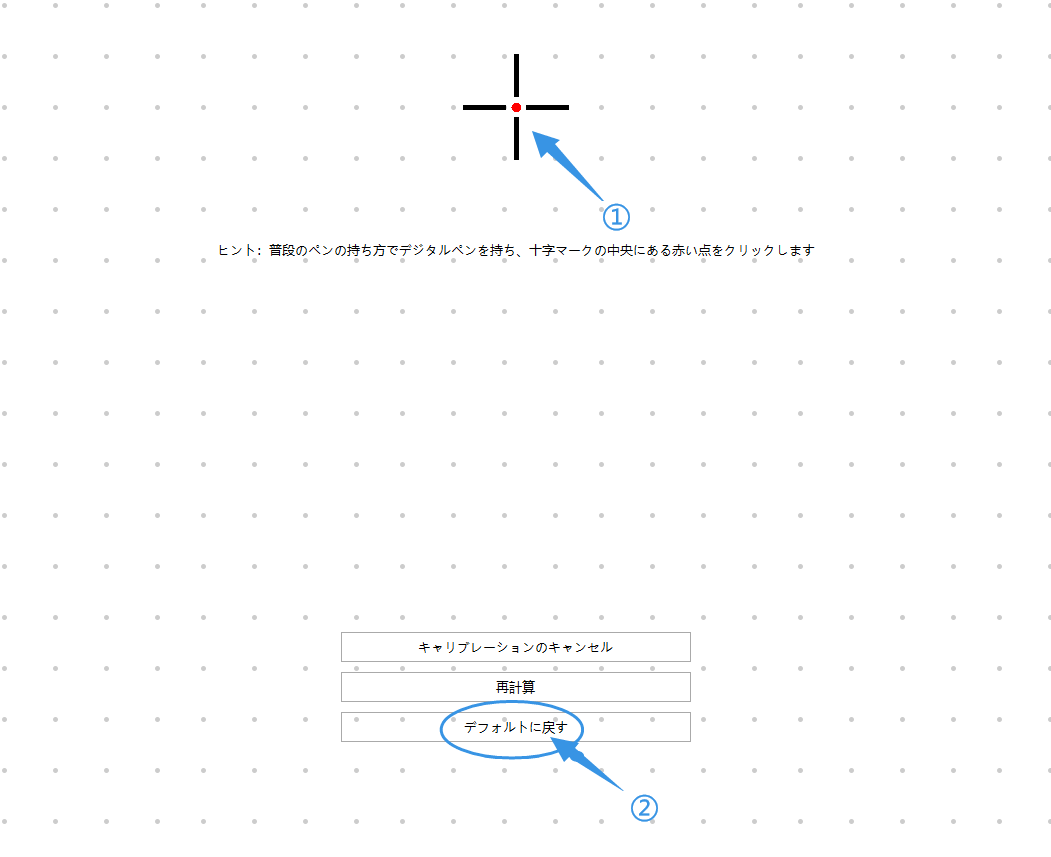
①モニターキャリプレーションの画面で、赤丸をクリックしてください。
ご注意:モニターキャリプレーションの画面で、赤丸をクリックする時、ペンを握る姿勢は普段イラスト時、ペンを握る姿勢と同じにしてください。
②モニターキャリプレーションの画面で、「デフォルトに戻す」とのボタンをタップする。改善できるかどうかをご確認してください。
ご注意:今回はキャリブレーションをしないようにお願い申し上げます。
ご注意:今回はキャリブレーションをしないようにお願い申し上げます。
3.ドライバーをアンインストールして、関連ファイルもすっきり削除してから、弊社の公式サイトから対応できる最新のドライバーをインストールしなおしてみていただけますでしょうか。そして2の方法をおためしてみてください。
4.もし最新のドライバをインストールしなおしても状況が変わらない場合、もう一度ドライバをアンインストールして、関連ファイルもすっきり削除してから、一つ前の古いバージョンのドライバをインストールしてみていただけますでしょうか。そして2の方法をおためしてみてください。
5.もしあるイラストソフトのみズレが有る場合、イラストソフトの設定を変更してみてください。
6.上記の方法で改善できない場合、下記の記事をご参考してください。
①デュアルディスプレイの設定方法【Windows OS】(複製/拡張)
7.もし改善できない場合は、下の内容をメールでご送信いただけないでしょうか。
- ①「モニターキャリプレーション」を行ってから、ペイントソフトを開けて作業をする時のカーソル状況
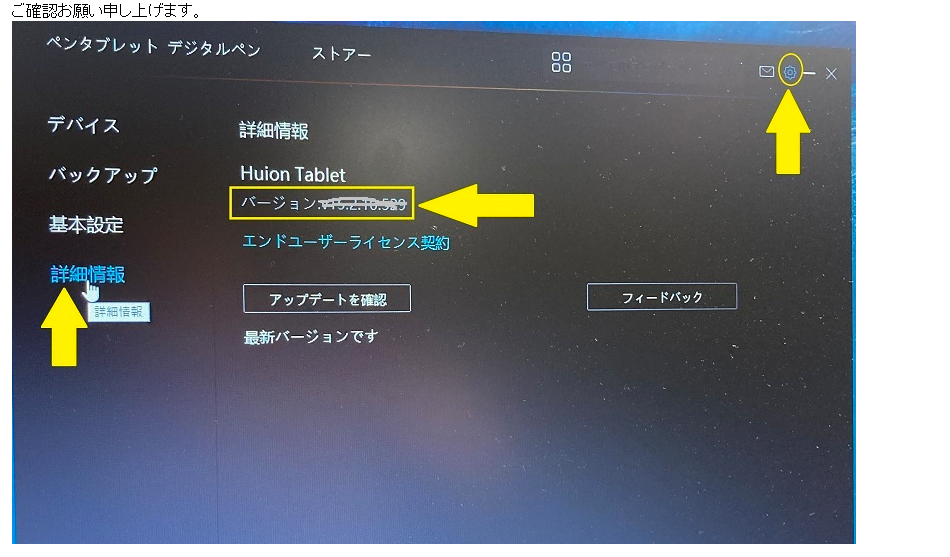
- ②ドライバーのバージョン(試した全てのバージョン)
 他に何か不明点がございましたら、サポートセンターjapan.cs@huiontablet.comまで連絡ください。