
症状の説明:
- 液晶タブレットをMacに接続した際、画面が黒く表示されず映らない状態です。
- Macのディスプレイ設定において、液晶タブレットが認識されません。ただし、ペンやショートカットキーは正常に動作しています。
- Macにて拡張ディスプレイまたはミラーリングモードに切り替えると、システムがクラッシュします。
- 液晶タブレットの画面にエラーメッセージが表示されます(下図参照)。
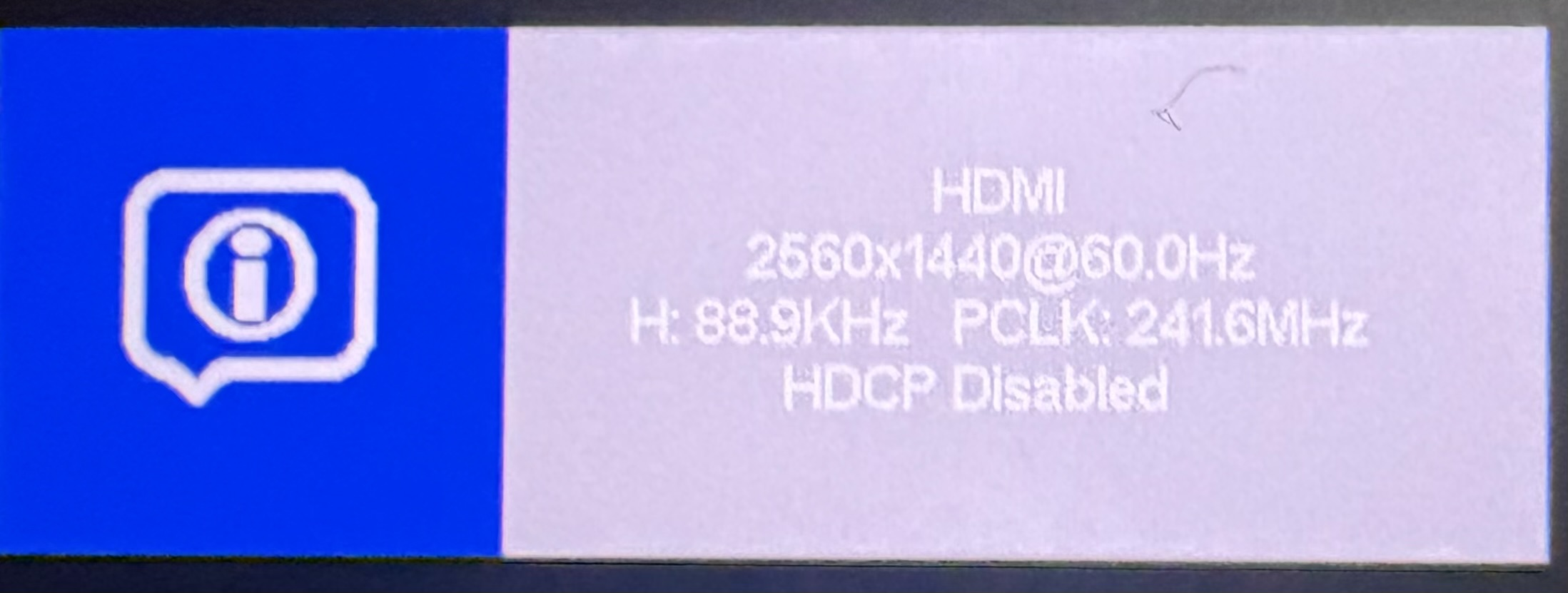
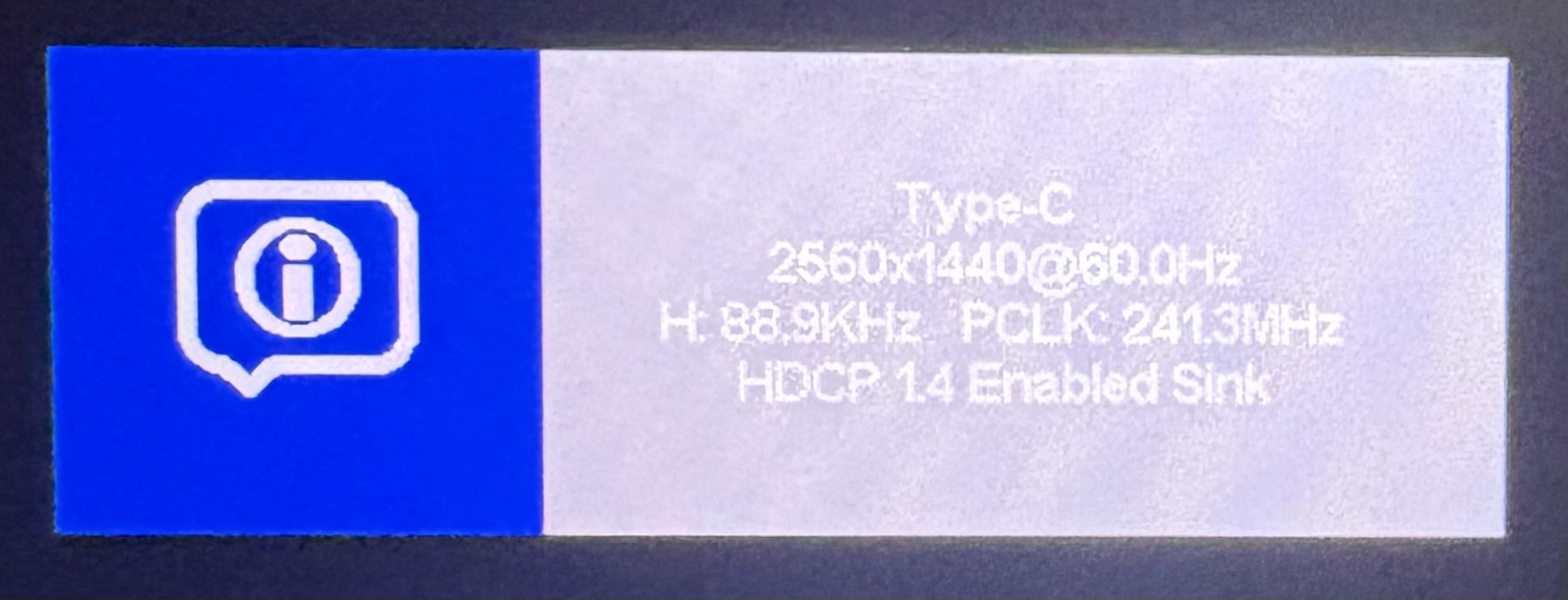
Macに液晶ペンタブレットを接続した際に、画面が黒いまま表示されない場合は、以下の手順をご確認ください。
1. ケーブルとポートを確認する
- HDMIケーブルがMacに確実に接続されているか確認してください。
- USB-C to USB-Cケーブルを使用する場合は、映像出力に対応したフル機能USB-Cケーブルであることを確認してください。
- まだ映像出力に対応したThunderboltまたはUSB-Cポートに接続してください。
2. 上記を確認しても改善しない場合
ケーブルとポートの設定が正しいにもかかわらず画面が表示されない場合は、macOSの既知のバグが原因である可能性があります。以下の手順をお試しください(方法Aで解決しない場合は、方法Bをお試しください)。
方法A:Finderで設定をリセット
- Finderを開き、「移動」メニューをクリック
- Optionキーを押しながら「ライブラリ」を開く
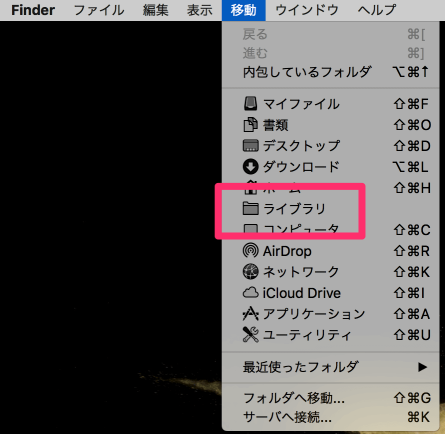
- 以下のファイルを削除(存在する場合)
- /Library/Preferences/com.apple.windowserver.plist
- /Library/Preferences/com.apple.windowserver.displays.plist
- 以下の名前のファイルをすべて削除
- /Library/Preferences/ByHost/com.apple.windowserver.*.plist
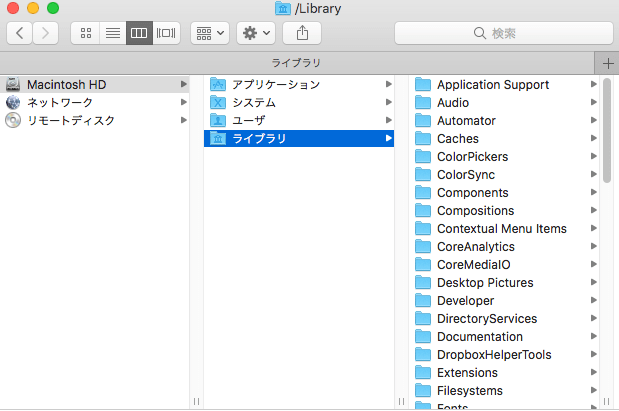
- /Library/Preferences/ByHost/com.apple.windowserver.*.plist
- ファイルを削除した後、Macを再起動する。モニター設定はデフォルトの構成に戻るはず。
方法B:ターミナルで設定をリセット
- ターミナルを開く
- Launchpadの「その他」フォルダから「ターミナル」を開く
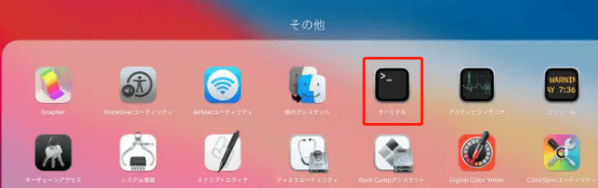
- またはFinderを開く>起動オプション → ユーティリティをクリック>ターミナルをダブルクリック
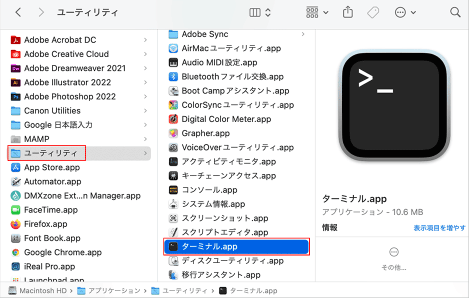
- Launchpadの「その他」フォルダから「ターミナル」を開く
- 以下の2つのコマンドを入力します(各コマンド入力後に Enterキー を押してください)。
rm ~/Library/Preferences/ByHost/com.apple.windowserver.*.plist
sudo rm /Library/Preferences/com.apple.windowserver.plist
- 上記の2つ目のコマンドが失敗する場合は、代わりに以下のコマンドをお試しください。
sudo rm /Library/Preferences/com.apple.windowserver.displays.plist
Macを再起動
3. 操作に不安がある場合
ライブラリフォルダへのアクセス方法やターミナルの操作に不安がある場合は、Appleサポートにお問い合わせいただくことをお勧めします。
参考ページ:お問い合わせ - Apple サポート (公式)