
Adobe Illustrator でペンの筆圧が反応しない場合、いくつかの原因が考えられます。 代表的な要因としては、筆圧対応に設定されていないブラシの使用や、Windows OS のセキュリティ設定などが挙げられます。以下の手順に従って問題を確認・解決してください。
TABLE OF CONTENTS
タブレットドライバー
ドライバーのインストール確認
以前の Huion ドライバーを完全にアンインストールしてください。
- 弊社の公式サイトから最新のドライバーをダウンロードします。
ドライバーをインストールし、PCを再起動します。
Huion ドライバーを開き、「筆圧テスト」で筆圧を確認します。
ドライバーでWindows Ink を有効化
ドライバー設定で Windows Ink を有効にしてください。 Illustrator が筆圧入力を正しく検出するために重要です。

ドライバーの競合を回避
- 他社製タブレットのドライバーを Huion ドライバーと同時にインストールしないでください。他社製を含むグラフィックタブレットのドライバーが既にインストールされている場合は、必ずアンインストールしてください。複数のドライバーが存在すると、競合が発生することが可能です。
- 以前に他社製タブレットドライバーや別バージョンの Huion ドライバーをインストールしていた場合は、アンインストールしてPCを再起動してください。そして弊社の公式サイトから最新のドライバーをインストールしてください。
Windows Ink を無効化して試す(問題が続く場合)
- ドライバーで Windows Ink を有効にしても改善しない場合、ドライバーで無効化して再度テストしてください。
注意:一部の Adobe アプリでは筆圧感知に影響する可能性があるため、両方の設定を試してください。
イラストレーターで筆圧感知ブラシ設定する方法
Illustrator のブラシ設定
Illustrator を開き、「ペインティング」ワークスペースに切り替えます(ウィンドウ > ワークスペース > ペインティング)。ブラシツールを選択し、ブラシオプションを開きます。

- ブラシパネルを開いたら「新規ブラシ」を作成します。ブラシパネルの右下のボタンを押して、「カリグラフィブラシ」を選択して「OK」。

- カリグラフィブラシを作成または編集します:
サイズを「筆圧」に設定
バリエーションを 5–10 pt などの非ゼロ値に設定
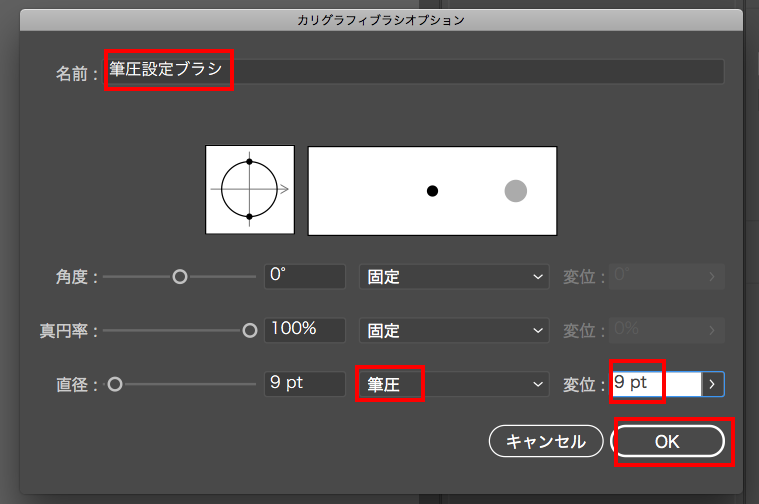
ブラシを適用し、筆圧を変えてストロークをテストします。
Illustrator の互換性確認/更新
- Adobe Illustrator で筆圧感知を利用するには、サードパーティ製タブレットをサポートするバージョンを使用する必要があります。 Illustrator CC 2019 以降で一般的に動作しますが、CC 2021 以降の方がより安定していると報告されています。Illustrator は常に最新バージョンへ更新することを推奨します。
Illustrator を管理者として実行
Illustrator のショートカットを右クリックし、「管理者として実行」を選択してください。 これにより、Illustrator がタブレット入力に正しくアクセスできる場合があります。
Illustrator で筆圧を有効化
- Illustrator を開き、 編集 > 環境設定 > 入力デバイス

- 「Wacom またはタブレット入力を有効にする」にチェックを入れる(Huion タブレットでも必要です)。

- 設定変更後は Illustrator を再起動してください。チェックを入れる場合、外れていたらチェックして再起動すればOKです。
他のアプリで確認/Windowsの更新
他のアプリでテスト
Photoshop や Krita など他のプログラムで筆圧が動作するか確認してください。
他のアプリで動作するが Illustrator でのみ動作しない場合、Illustrator 固有の問題の可能性があります。
Windowsの更新
Windows OSを最新バージョンに更新してください。古いソフトウェアは互換性問題を引き起こす可能性があります。
改善が見られない場合
ご案内した内容を試しても改善が見られない場合は、サポートまでお問い合わせください。
その際に以下の情報をお知らせください。
お知らせいただきたい点
- 症状のわかる動画
- シリアル番号(タブレット背面に記載された S/Nで始まる番号)
- ドライバーのバージョン:(ドライバー右上の「設定」→「詳細情報」タブで確認)
PCの OS とそのバージョン - Illustrator のバージョン
- 使用している描画ソフトの名称とバージョン(他のソフトでも同じ問題が発生しているか含める)
宛先
・HUIONサポート
・japan.cs@huiontablet.com