
この問題は、ペンが正しく認識されず、「タブレット入力デバイス」ではなく「ポインティングデバイス」としてしか動作していない可能性を示しています。
操作性に著しい支障がある場合は、以下の対処法をお試しください。なお、原因はWindowsとmacOSで異なります。
Windows での対処方法
Windowsでは、ほぼドライバが原因です。主な要因は以下のとおりです。
- ドライバが正しくインストールされていない
- 他社製ドライバとの競合
- 複数のドライバが同時にインストールされている
- 以前のドライバが完全に削除されていない(残存ファイルが残っている)
以下の手順を順番に実行してください。
1. すべてのタブレットドライバをアンインストールする
競合や残存ドライバがあると、ペンのクリックや筆圧が正しく認識されません。
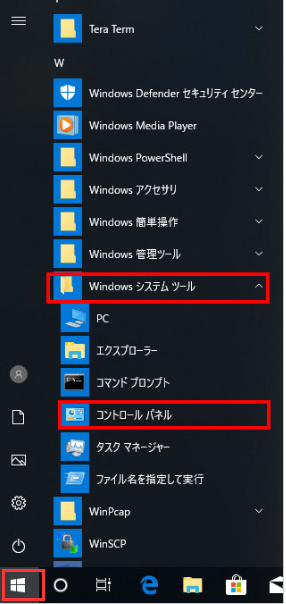
- ポインタを画面の左下に置くとスタートボタンが表示されますのでクリック
- アプリケーションの一覧から「W」を探して、「Windowsシステムツール」→「コントロールパネル」をクリック
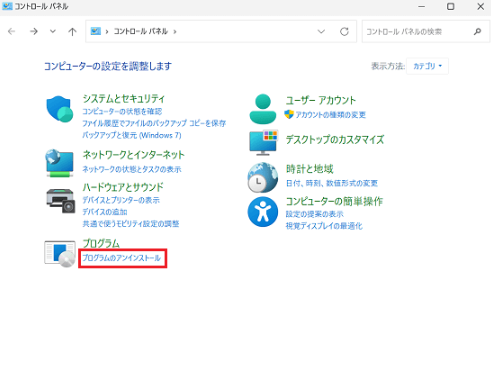
- コントロールパネル → プログラムと機能 (プログラム)を開く
- Huionドライバをアンインストールする
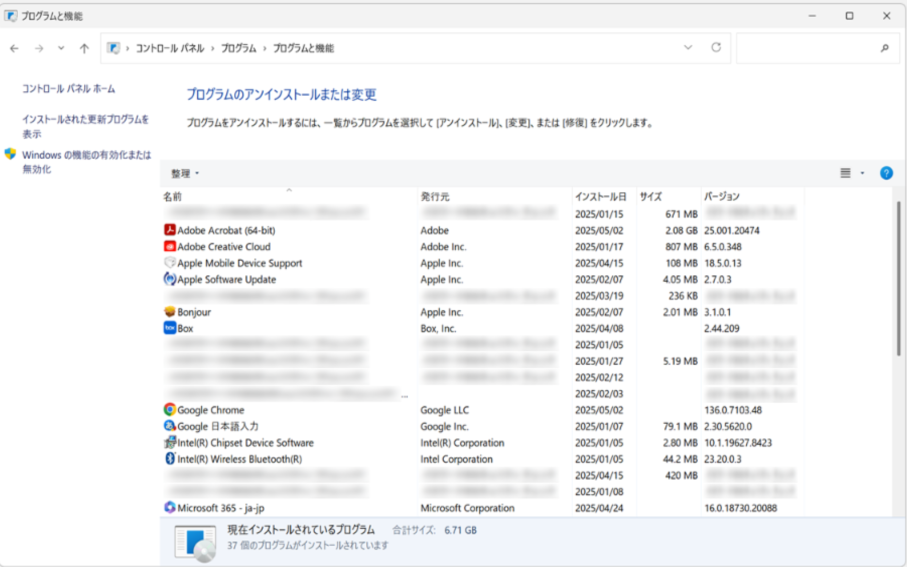
- 以前に他社製品を使用していた場合は、それらもすべて削除する
- アンインストール後、必ずパソコンを再起動する
2. 残存ドライバファイルを削除する
設定ファイルが残っていると、ドライバの初期化が正しく行われないことがあります。
- Windowsロゴキーを押しながら「E」キーを押す(Windows+E)
- エクスプローラーを開く
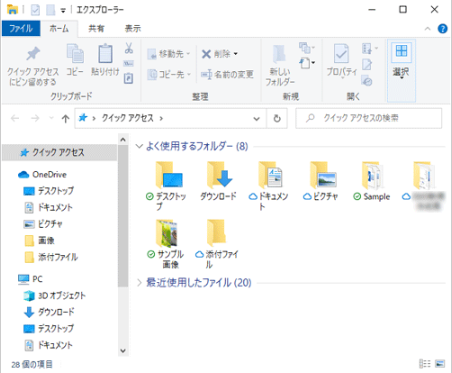
- 以下のフォルダを確認し、以前のドライバに関連するフォルダを削除する:
- C:\Program Files 内の HuionTablet、Tablet、または他社ブランドのフォルダ
- C:\Program Files (x86) 内の同様のフォルダ
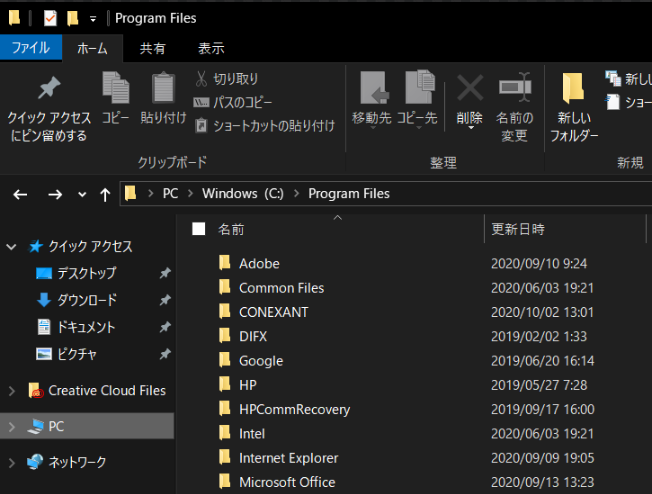
- 削除後、ゴミ箱を空にする
3. デバイスマネージャーのエントリをクリーンアップする
ゴーストデバイスや古いHIDエントリがペン入力の妨げになることがあります。
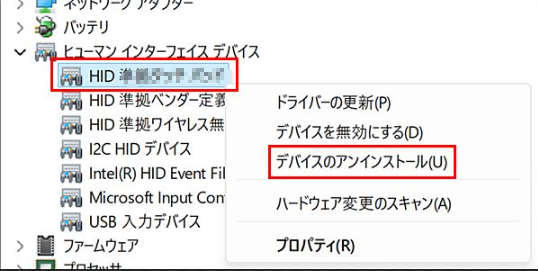
- キーボードでWin + Xを同時に押す → デバイスマネージャー を開く
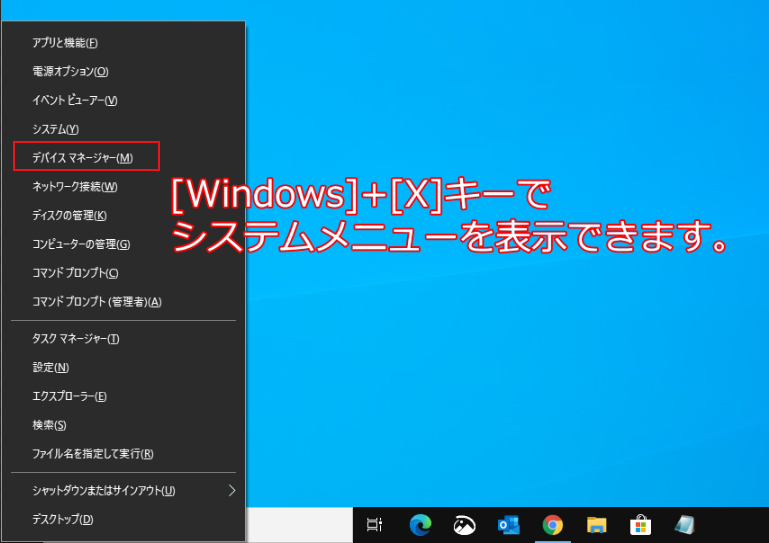
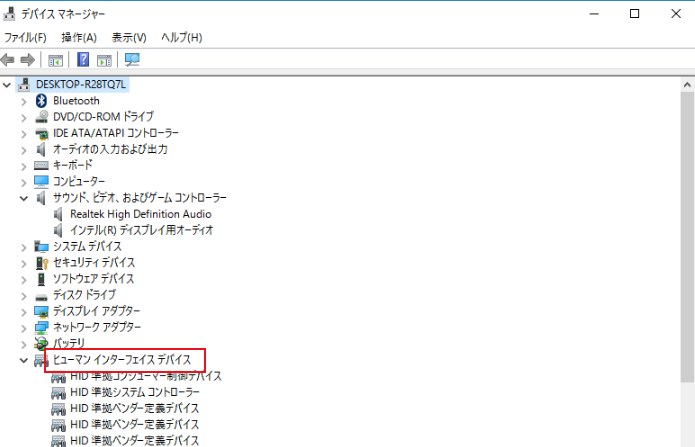
- ヒューマンインターフェイスデバイス を展開する
- HUIONタブレット関連のHIDデバイスを右クリックし、アンインストール する
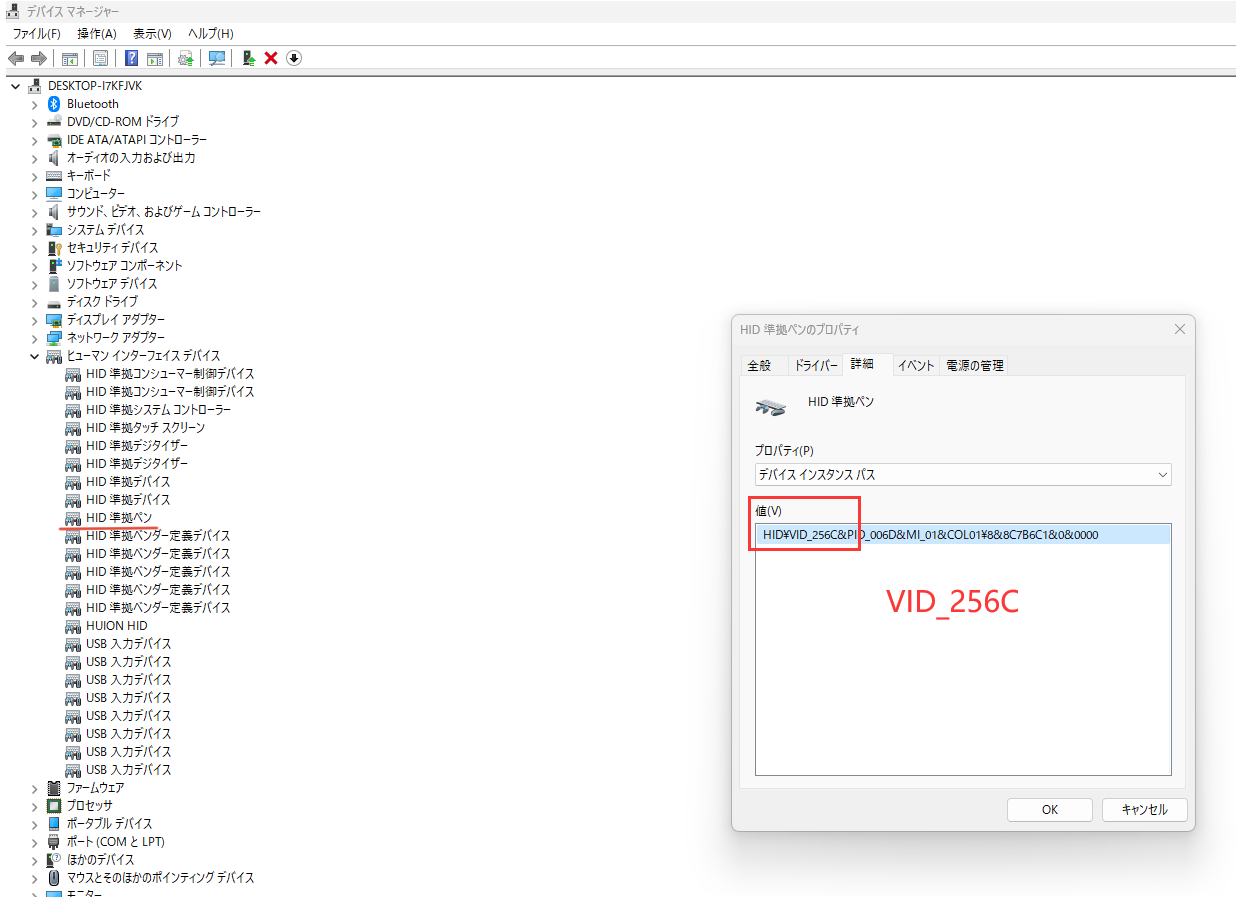
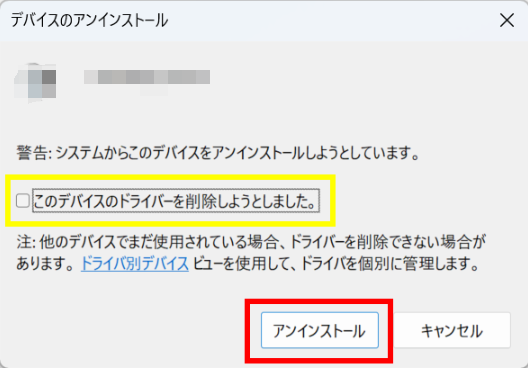
- 確認が表示された場合は、「このデバイスのドライバーソフトウェアを削除します」にチェックを入れる
4. パソコンを再起動する
再起動により、ロックされたドライバファイルが解放され、HIDサービスが再読み込みされます。
- 完全な再起動を実行する(スリープ/休止状態ではなく)
- 再起動が完了するまでタブレットを接続しない
5. 正しいドライバを新規インストールする
クリーンインストールにより、ペンのクリックと筆圧が正しく認識されるようになります。
- 公式サイトから最新ドライバをダウンロードする
- タブレットを切断した状態でインストール
- ドライバをインストールし、指示に従ってタブレットを再接続する
(参考:[WindowsへのHuionドライバのインストール方法])
6. Windows Ink設定を確認する(該当する場合)
一部のタブレットでは、描画や筆圧認識にWindows Inkが必要です。ドライバがタブレットを認識している場合に、以下の手順をお試しください。
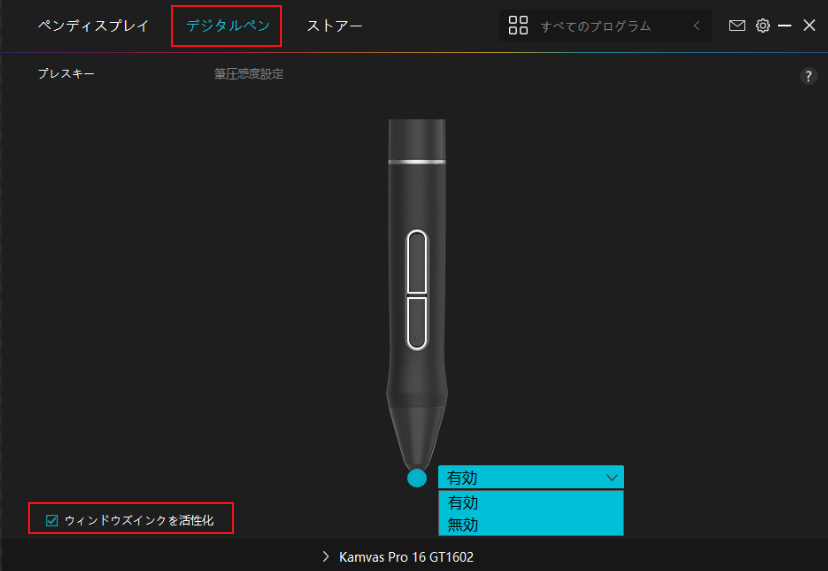
- タブレットドライバ設定 → ペン設定 を開く
- Windows Ink がオフの場合はオンにする
- ペイント、Photoshop、またはお使いの描画ソフトでクリックや描画をテストする
macOS での対処方法
macOSでは、最も一般的な原因は HuionTablet に「アクセシビリティ」権限が付与されていないこと です。これにより、ペンのクリックや描画ができなくなります。
1. macOSの「セキュリティとプライバシー」設定を開く
ドライバアプリにアクセシビリティ権限がない場合、macOSはペン入力をブロックします。
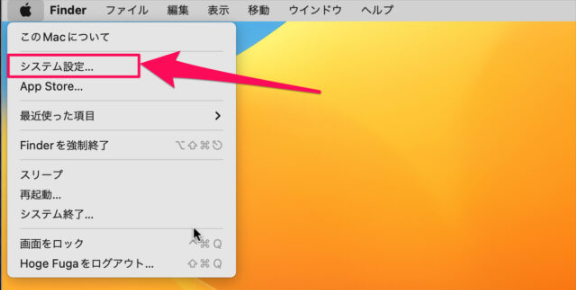
- システム設定 → プライバシーとセキュリティ → アクセシビリティ を開く
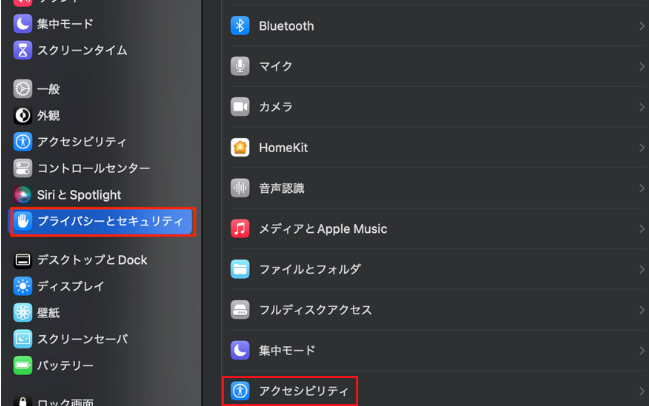
- HuionTablet アプリを探す
- トグルがオン(チェックが入っている)ことを確認する
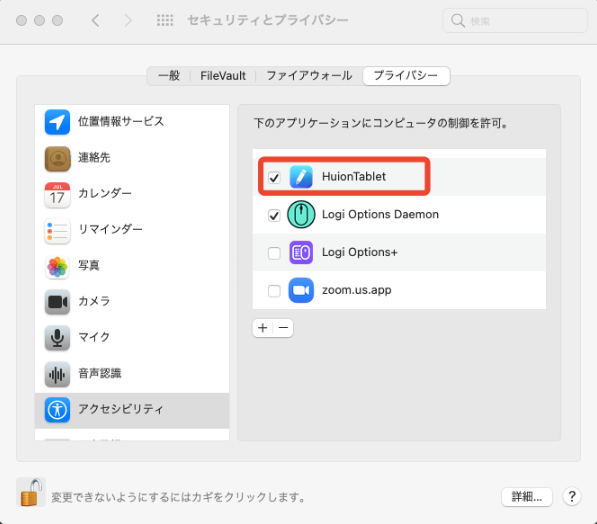
- 表示されていない場合は、+ ボタンをクリックして手動で HuionTablet を追加する
2. タブレットドライバを再インストールする
アクセシビリティにアプリが表示されない場合、再インストールによりmacOSが再度権限を要求します。
アンインストール手順:
- [バージョン20(MacOS)のアンインストール方法]
- [バージョン15(MacOS)のアンインストール方法]
- [バージョン13/14(MacOS)のアンインストール方法]
- [バージョン12(MacOS)のアンインストール方法]
インストール手順:
3. 入力監視の許可(必要な場合)
一部のドライバでは、ペンクリックを処理するために追加の権限が必要です。
- システム設定 → プライバシーとセキュリティ → 入力監視 を開く
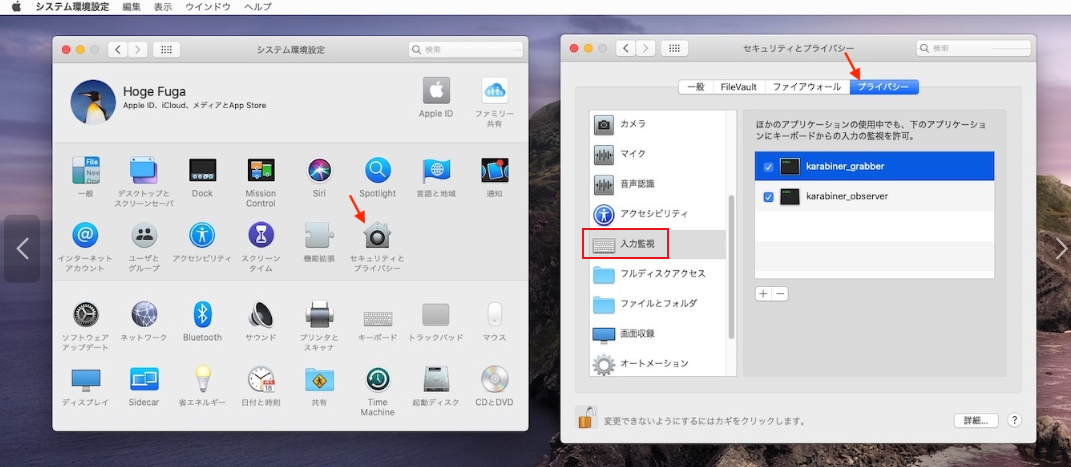
- HuionTablet を有効にする
- 必要に応じてドライバを再起動する
4. Macを再起動する
権限を再読み込みするために再起動が必要です。
- 完全な再起動を実行する
- 再起動後、HuionTablet アプリを再度開き、ペンをテストする