多くのHuion液晶タブレットは、映像信号を伝送するためにHDMI接続を必要とします。しかし、お使いのデスクトップPCやグラフィックカードにHDMI端子が1つしかなく、メインモニターがすでにその端子を使用している場合はどうすればよいでしょうか?ご安心ください。現在の環境を犠牲にすることなく、Huionペンディスプレイを接続するための賢い方法がいくつかあります。
専用グラフィックカードを使用しているデスクトップPCユーザーへの重要な注意点
お使いのデスクトップPCに専用グラフィックカードが搭載されている場合、Huion液晶タブレット(およびメインモニター)は、必ずグラフィックカードのポートに直接接続してください。専用GPUがインストールされていると、マザーボード側の映像ポートは通常無効化されます。これらを使用しても、ディスプレイに信号は送信されません。
デスクトップPCに専用グラフィックカードが搭載されている場合、Huion液晶ペンタブレットとメインモニターは、必ずグラフィックカードのポートに直接接続してください。参考ページ:なぜHDMIケーブルをパソコンのグラフィックスカードのHDMI出力ポートに接続?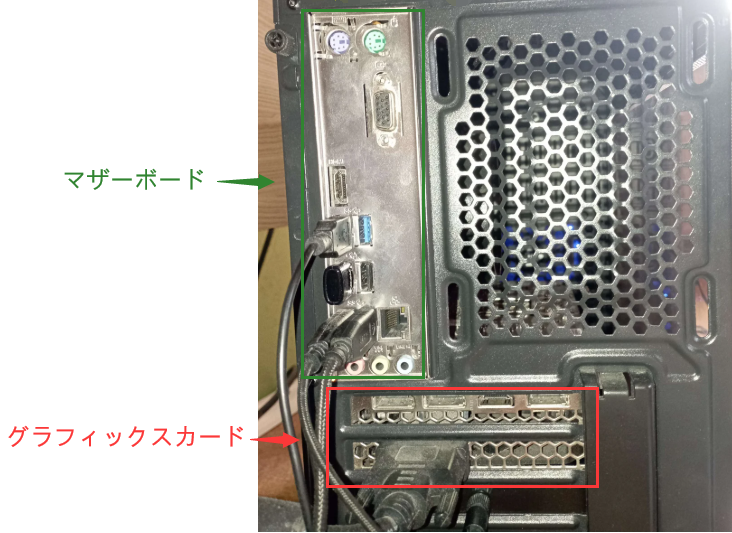
方法1:メインモニターに別のケーブルを使用する
最新のグラフィックカードのほとんどは、以下のような複数の出力端子を備えています。
- DisplayPort
- DVI
- VGA
映像出力端子
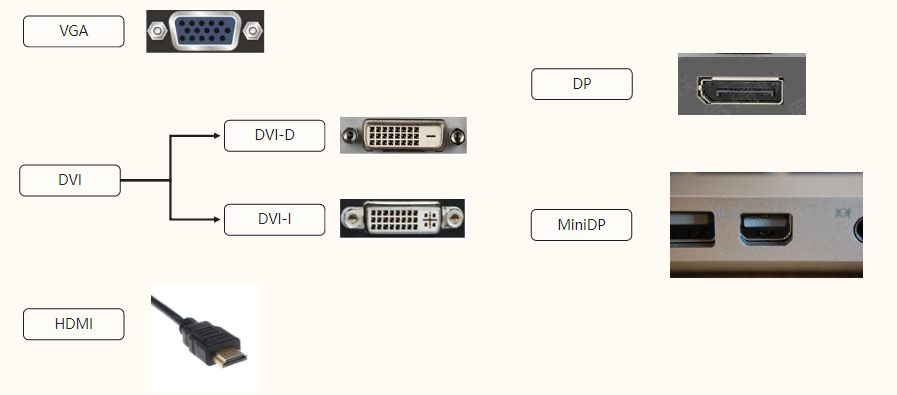
メインモニターがこれらのいずれかに対応している場合は、接続方式を切り替えることで、HDMIポートをHuion液晶タブレット用に空けることができます。
使用可能な代替ケーブルの例:
- DisplayPort to DisplayPort ケーブル
- DVI to DVI ケーブル
- VGA to VGA ケーブル
方法2:HDMIアダプターまたは分配器を使用する
メインモニターがHDMIにしか対応していない場合は、他の利用可能なポートをHDMIに変換するアダプターの使用を検討してください。
推奨されるHDMIアダプター:
- DisplayPort to HDMI アダプター
- DVI to HDMI アダプター
- HDMI分配器(スプリッター)(接続されたディスプレイはミラーリングのみ可能です)
これらのアダプターを使用することで、メインモニターを接続したまま、HDMIポートをHuion液晶タブレット用に空けることができます。
ノートPCやMacでHDMIポートがない場合は?
ノートPCやMacでHDMIポートがなく、USB-Cポートしかない場合は、お使いのデバイスがUSB-C to USB-Cによる映像伝送に対応しているかどうか、また液晶タブレットがそのような接続に対応しているかを確認する必要があります。当社では、対応デバイスと要件をまとめた詳細なガイドを用意しています。
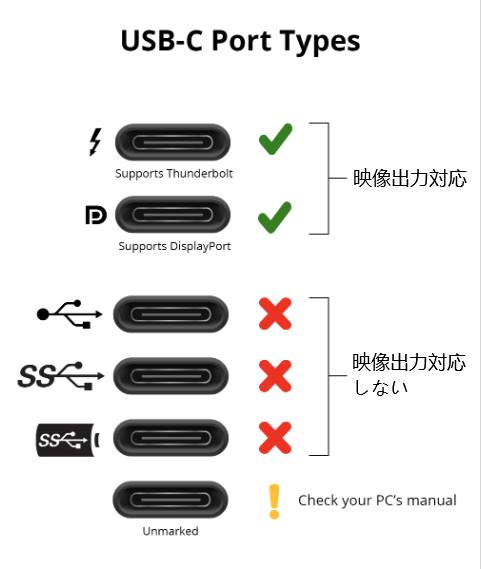
USB-C to USBケーブルを使用する場合は、PCのUSB端子が映像出力に対応しているかを確認してください。
映像出力を対応できるUSB-C端子側には稲妻/Pマークがあります。下図でご参考いただけると幸いです。