
こちらの手順は、以下の製品が対象となります。
- Kamvas Pro 24 (Gen 3)(GT2402)
- Kamvas Pro 27 (144Hz)(GT2702)
上記以外で、Kamvas Pro 19(GT1902) または Kamvas Pro 27(GT2701) をお使いの場合は、サポートチーム(japan.cs@huiontablet.com)までご連絡ください。
Mac でタッチ機能が動作しない場合の手順
お使いの Kamvas Pro 24 (Gen 3) または Kamvas Pro 27 (144Hz) で、Macに接続した際にタッチ機能が動作しない場合は、以下の手順をお試しください。
- 液晶タブレット本体のタッチスイッチをONにします。
スイッチを左または右へスライドする、または指のタッチ機能を有効または無効にします。
- ドライバでタッチを有効にします。
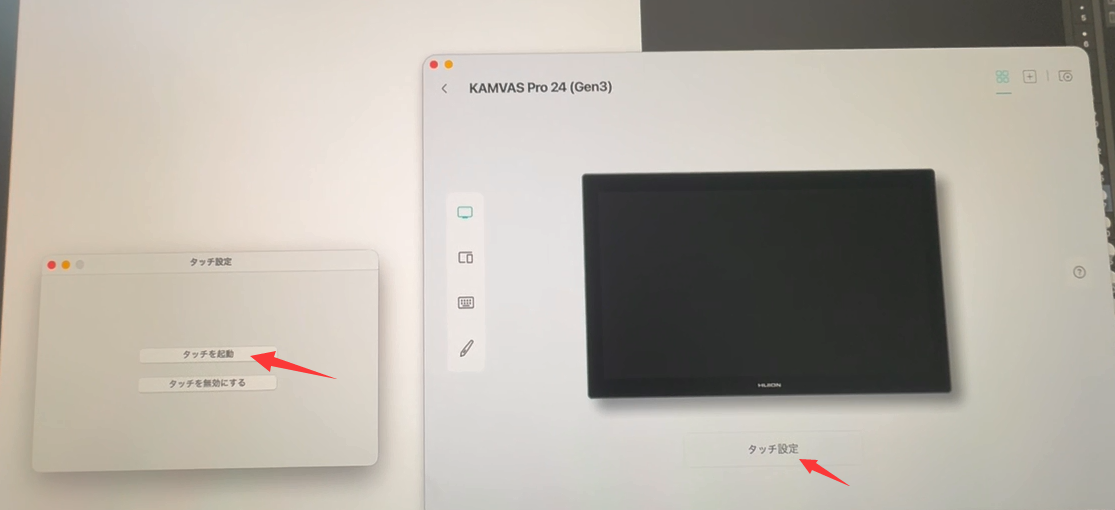
- ドライバにてタッチ機能を有効にした後、下記のポップアップメッセージが表示される場合がございます。
「HuionTouch が新しいドライバ拡張機能を使用することを許可してください」
この表示が出ましたら、「システム設定を開く」 をクリックし、画面の指示に従って設定を許可してください。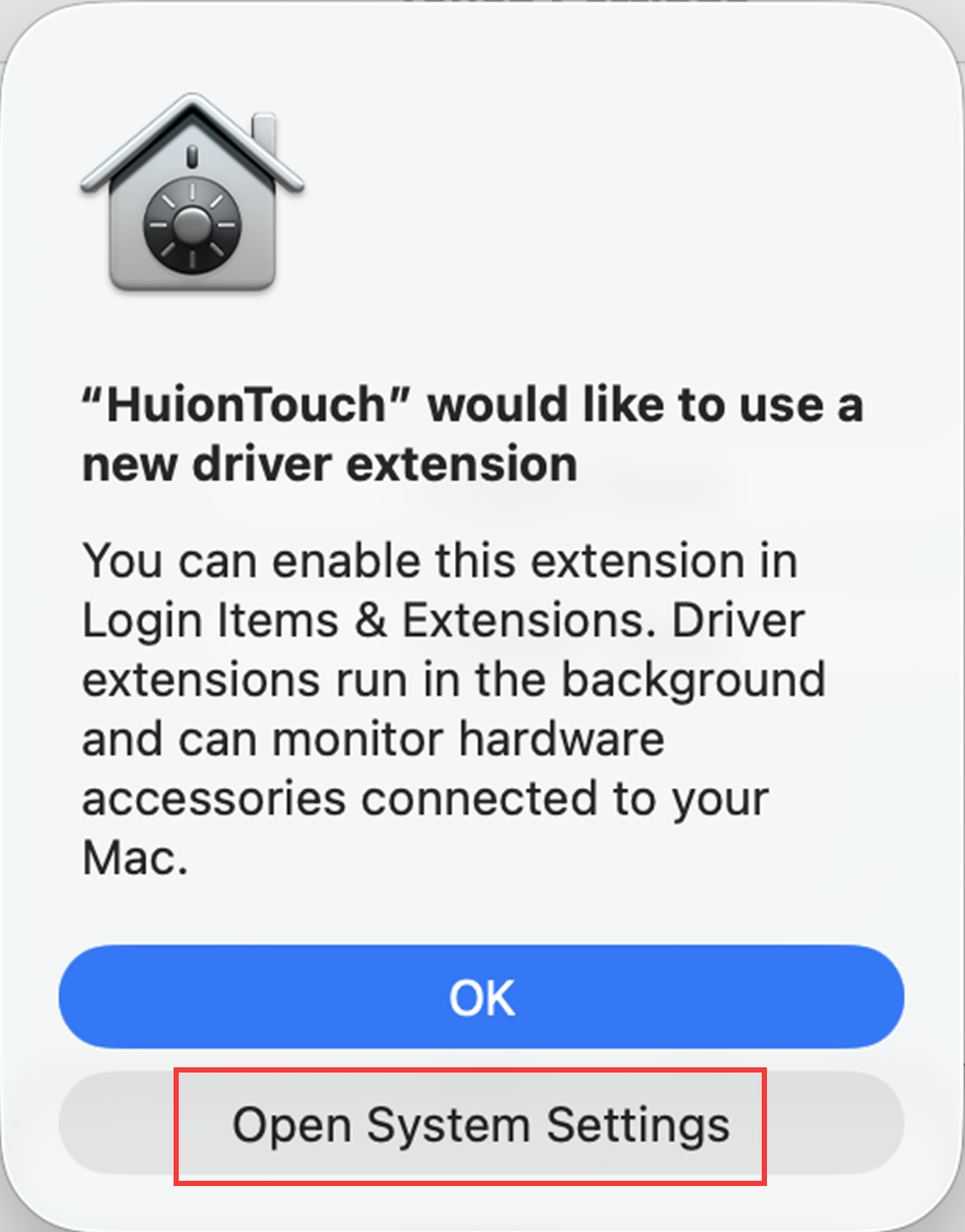
- 注意:万が一、誤って「OK」をクリックされた場合は、以下の手順で設定をお願いいたします。
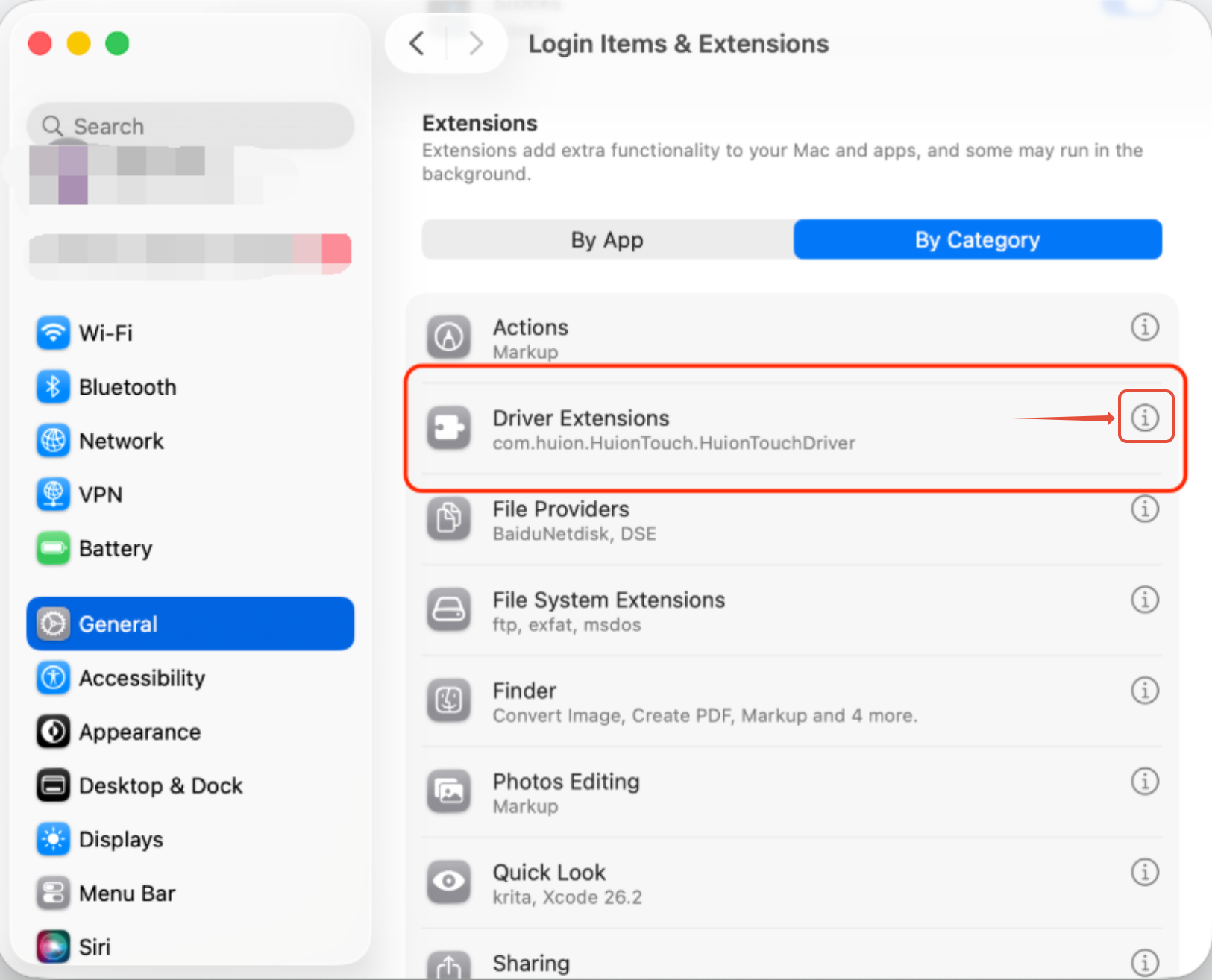
システム設定 → 一般 → ログイン項目と機能拡張 → ドライバ機能拡張("i") → HuionTouchを有効 → 完了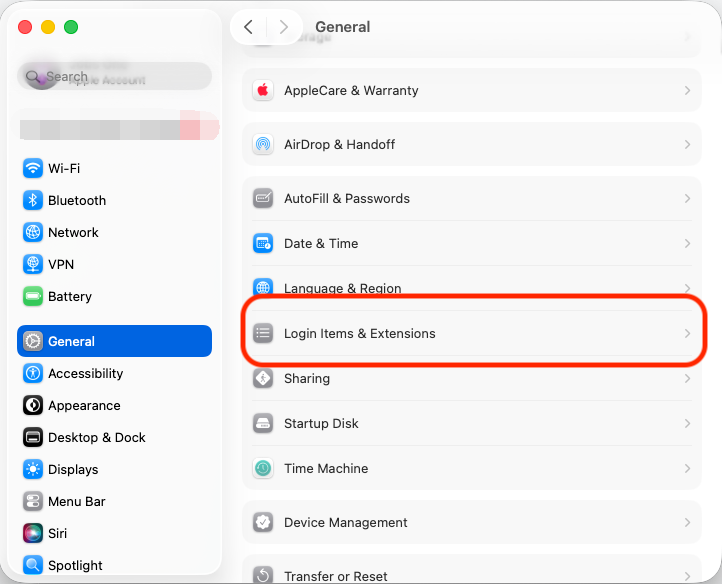
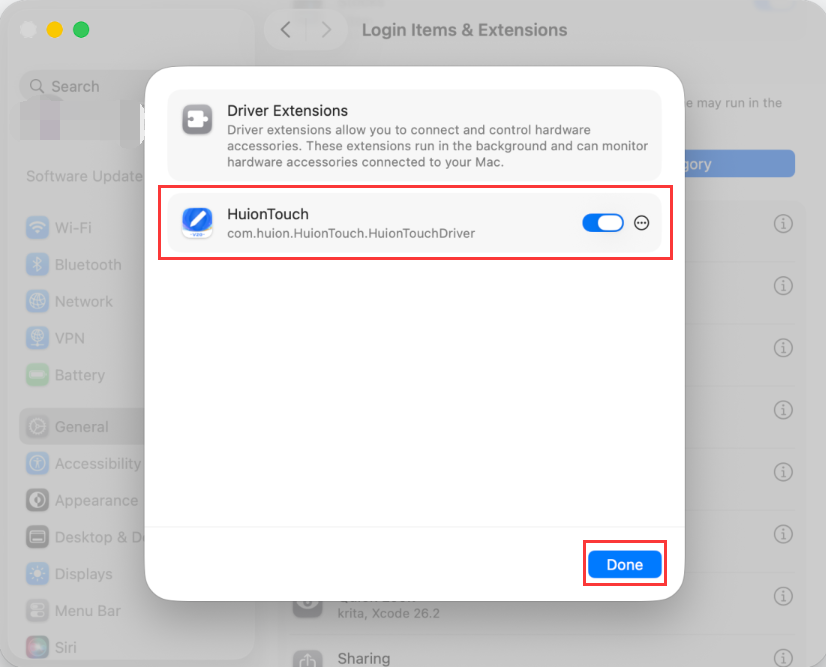
特別な状況 - Mac mini / Mac Studio / iMac の場合
Mac mini / Mac Studio / iMac を使用して macOS 14.5 以降にアップデートしている場合、Mac mini / Mac Studio / iMac に内部タッチスクリーンが搭載されないため、タッチを有効にできない問題が発生することがあります。この場合、以下の追加手順を実行してください。
- こちらのURLからLoadTrackPad2をインストールしてください。ダウンロードサイト:LoadTrackPad2 .zip
- loadTrackPad2をアプリケーションフォルダに移動します。参考ページ:Mac | ダウンロードしたアプリをアプリケーションフォルダに移動させる方法
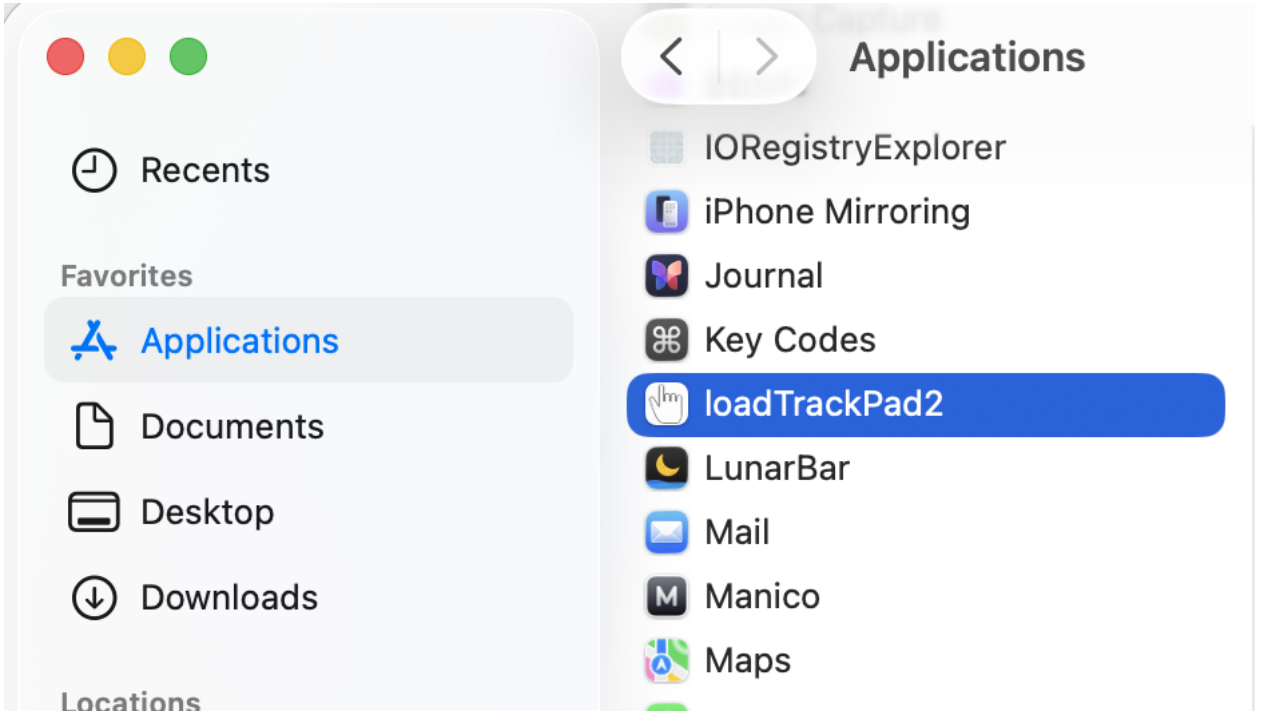
- ウィンドウがポップアップし、ロード「Load」 をクリックします。
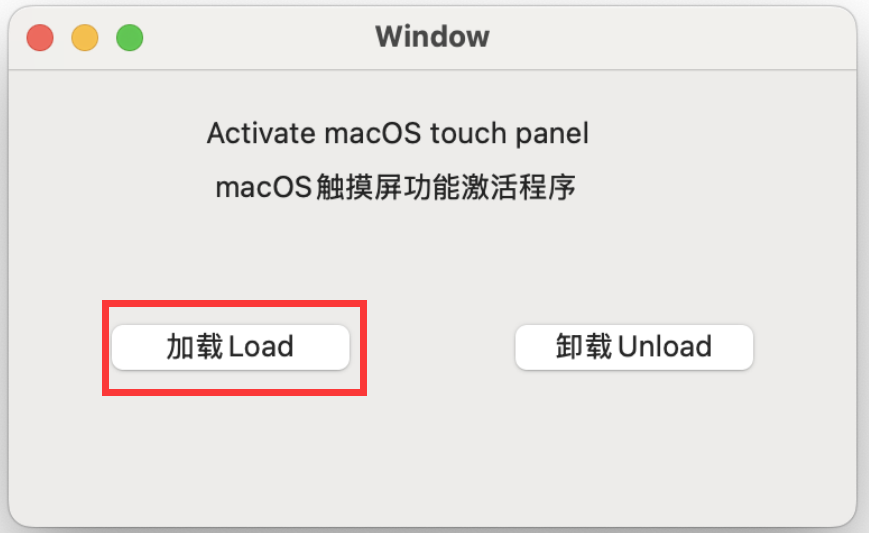
- Finder のアップルメニューから 「システム設定」 をクリック>「システム設定」で「トラックパッド」 (Trackpad)が表示されていると、タッチを有効になることを証明しています。
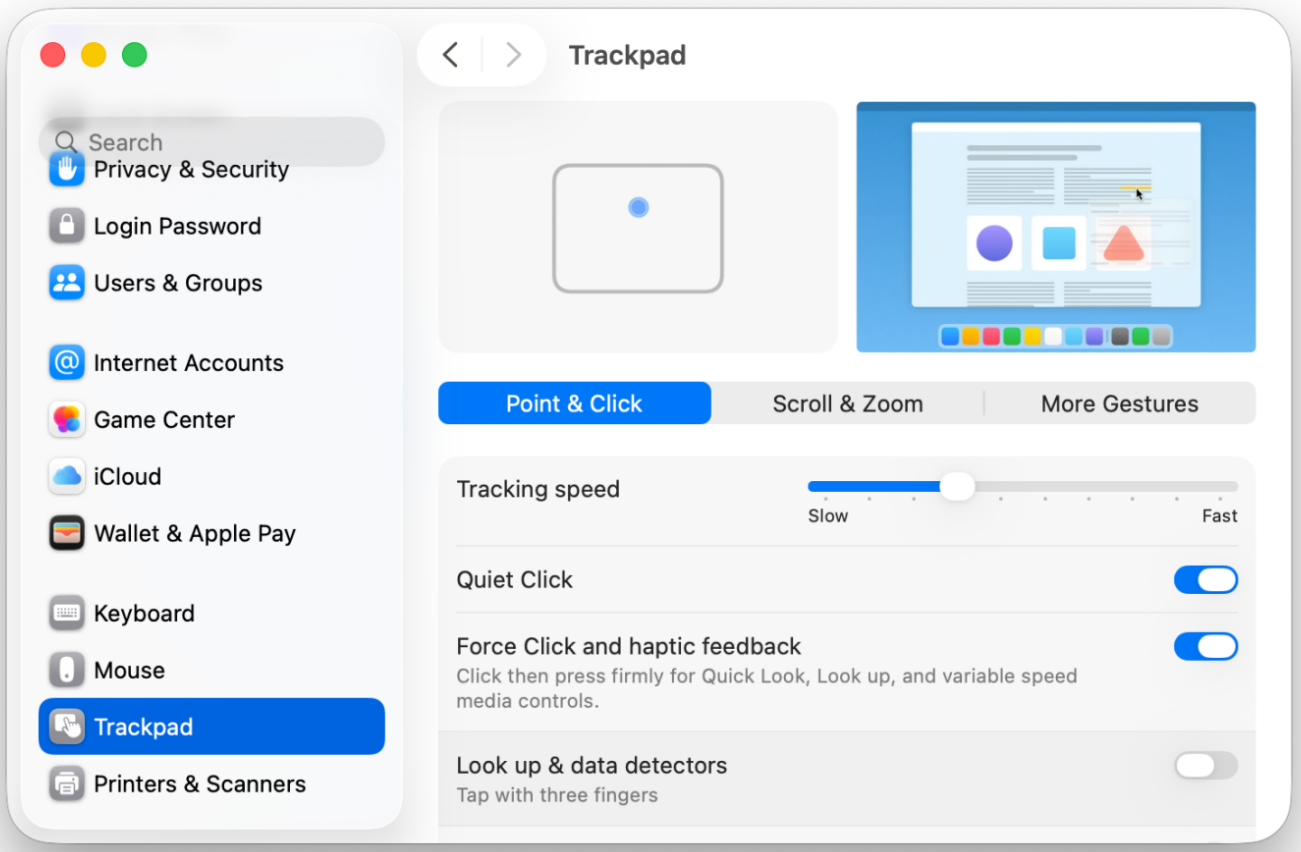
- システム設定にトラックパッドは表示されない場合、システム設定→一般→ログイン項目と機能拡張→ドライバ機能拡張、の箇所を変更しまてみてください。