
2020年1月6日、Huionは、接続ケーブルを一本化した初めての液晶ペンタブレット「Huion Kamvas 13」を発表しました。
本製品は、従来の3IN1ケーブルに対応するHDMI出力用USB-Cポートに加え、DisplayPort出力に対応したフル機能USB-Cポートを本体側に搭載しております。
このフル機能USB-Cポートを介して、USB-C to USB-Cケーブルを使用することで、液晶ペンタブレットをPCやAndroidデバイスに直接接続することが可能です。本記事では、以下の内容についてご紹介いたします。
- USB-C to USB-Cケーブルとの互換性があるHuion液晶タブレットの機種
- 接続に必要なPCおよびAndroidデバイスの仕様と対応機種
- スマートフォンのデスクトップモード/Dexモードの設定方法
どうぞ最後までご覧いただけますと幸いです。
目次
- フル機能のUSB-Cポートが搭載されている液晶ペンタブレットの機種
- PCやAndroidデバイスのUSB-Cポートの仕様要求
- PCやAndroidデバイスのUSB-Cポートの仕様を確認
- スマホーのデスクトップモード/Dexモードの設定方法
フル機能のUSB-Cポートが搭載されている液晶ペンタブレットの機種
下記の機種は、弊社の純正USB-C to USB-Cケーブルを使用して接続することが可能です。
- Kamvas 12
- Kamvas 13
- Kamvas 13 (Gen 3)
- Kamvas 16 (Gen 3)
- Kamvas 16 (2021)
- Kamvas Pro 13 (2.5K)
- Kamvas Pro 16 (2.5K)
- Kamvas Pro 16 (4K)
- Kamvas Pro 16 Plus (4K)
- RDS-160
- Kamvas 22
- Kamvas 22 Plus
- kamvas 22 (Gen 3)
- Kamvas 24
- Kamvas 24 Plus
- Kamvas Pro 19
- Kamvas Pro 24 (4K)
- Kamvas Pro 24 (Gen 3)
- Kamvas Pro 27
- Kamvas Pro 27 (144Hz)
- RDS-220
PCやAndroidデバイスのUSB-Cポートの仕様要求
上記のデバイスを購入し、USB-C to USB-Cケーブルで接続したい場合、PCやAndroidデバイスの仕様は以下の要件に対応する必要があります。
- PCやAndroidデバイス側のUSB-CポートはUSB3.1 GEN1、Displayport1.2及びそれ以降に対応している必要があります。
- USB-C to USB-CケーブルもUSB3.1 GEN1、Displayport1.2以上の対応が必要です。
- (Kamvas 13では弊社の純正USB-C to USB-Cケーブルしか使用できません。Kamvas 22とKamvas 22 Plusでは、弊社の純正USB-C to USB-Cケーブルに加えて、他社のUSB-C to USB-Cケーブルも使用可能です。)
PCやAndroidデバイスのUSB-Cポートの仕様を確認
1.Thunderbolt 3及び以降に対応
ご確認させていただきますが、お手元のPCのUSB-CポートはThunderbolt 3及び以降に対応していますか。Thunderbolt 3及び以降に対応している場合、USB-CポートはUSB3.1 GEN1およびDisplayPort1.2に対応可能です。USB-C to USB-Cケーブルを使って液晶ペンタブレットをPCに接続することができます。
Thunderbolt 3ポートと一般的なUSB Type-Cポートは見た目では区別がつかないため、ポートの隣にあるアイコンで見分けることができます。稲妻マークが付いているポートはThunderbolt 3です。

Thunderbolt 3(サンダーボルト3)は、インテルがAppleと共同開発し高速汎用データ伝送技術があるポートである。 Thunderbolt 3の外観は普通のUSB Type-Cと同じである。普通のUSB Type-Cと比べて、両者のデータ転送速度の違いです。 Thunerbolt 3は最大40Gbpsに対し、USB Type-Cは最大10Gbpsとなる。Thunderbolt 3のプロトコルはPCI Express 3.0とDisplayPort 1.2 USB 3.1 10 Gbit/sとなる。
参考ページ:Thunderbolt
2.下記3つ条件をすべてに対応かを確認
- 充電可能
- USB 3.1 Gen 1 (最大5 Gbps)
- Displayport1.2 映像出力(USB Type-CポートでのDisplayPort)
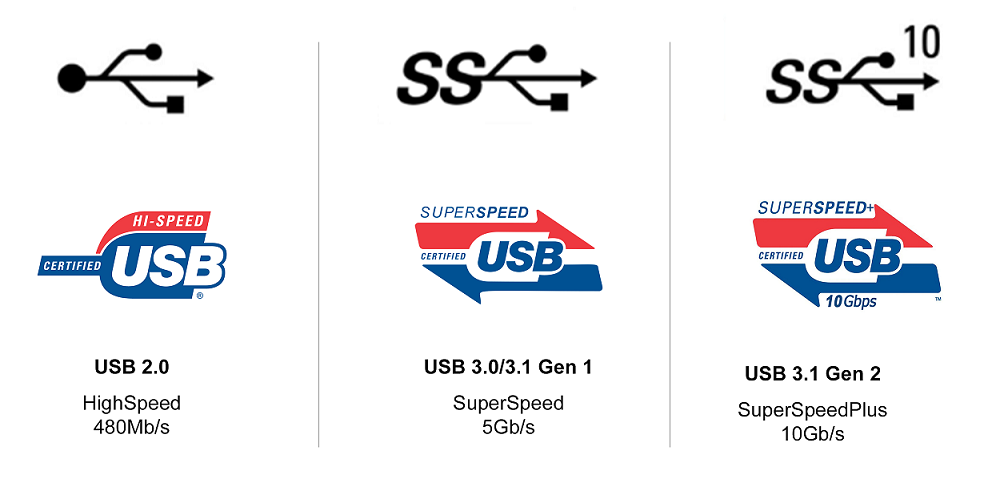
すべてのUSB-Cポートは充電に対応しています。ただし、すべてのUSB-CポートがUSB 3.1 Gen 1とDisplayPort 映像出力に対応しているわけではありません。通常USB 3.1 Gen 1をサポートするUSB Type-Cポートには下図のアイコンがついてあります。
DisplayPort 映像出力に対応できるUSB-Cポートに下図のアイコン【DisplayPort (DP) 】がついてあります。
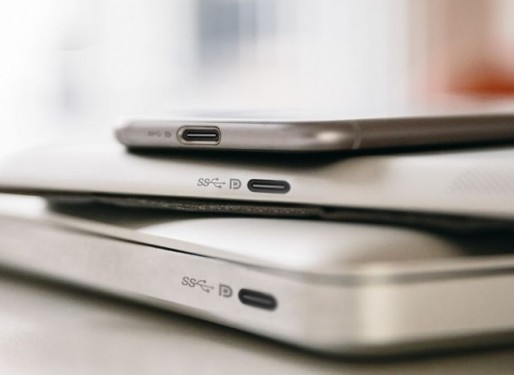 DisplayPort 映像出力に対応できるUSB-Cポートが搭載されているデバイスはこちらのリンク(VESA 認定 DISPLAYPORT 製品)でご参考してください。
ご注意:パソコン側のUSB-C(Type-C)ポートはUSB3.1 GEN1、Displayport1.2を対応できない場合、USB-C to USB-Cケーブルを使用し接続すると、液晶タブレットの画面が「No Signal」「Power Saving」などは表示され、そして黒いのままになります。
3.PCやAndroidデバイスの仕様書
PCやAndroidデバイスの仕様書でUSB-Cポートの仕様を確認することが可能です。もし確認方法が分からない場合は、PCやAndroidデバイスの販売元にお問い合わせください。
4.互換性があるデバイスのリスト
➊互換性があるPC
| ブランド | モデル | ご注意 |
|---|---|---|
| Apple | Apple MacBook Air | こちらのリストはただ交換性がある一部の機種なので、すべての交換性がある機種ではありません。ご了承ください。 上記の方法をご参照し、お手元のPCのUSB-C(Type-C)ポートがUSB3.1 GEN1およびDisplayport1.2に対応しているかをご確認ください。 |
| Apple MacBook Pro 13 | ||
| Apple MacBook Pro 15 | ||
| Apple MacBook Pro 16 | ||
| Dell | Dell Latitude 12 7000 | |
| Dell Latitude 12 7000 2-in-1 | ||
| Dell Latitude 13 7000 | ||
| Dell XPS 12 | ||
| Dell XPS 13 | ||
| Dell XPS 13 2-in-1 | ||
| Dell XPS 15 | ||
| Dell XPS 15 2-in-1 | ||
| Dell Vostro 15 7000 | ||
| Acer | Acer Swift 7 Black Edition | |
| Acer Swift 3 14 | ||
| Acer Predator Triton 500 | ||
| Acer Predator Triton 700 | ||
| Acer Aspire V15 Nitro | ||
| Acer Aspire V17 Nitro | ||
| Acer Predator 15 | ||
| Acer Predator 17 | ||
| Lenovo | Lenovo Yoga 730 13 | |
| Lenovo Yoga 920 | ||
| Lenovo Yoga C930 | ||
| Lenovo Yoga S940 | ||
| Lenovo ThinkPad X390 | ||
| Lenovo Legion Y720 | ||
| Lenovo Legion Y730 | ||
| Lenovo Legion Y740 |
➋互換性があるAndroidデバイス
| ブランド | モデル | ご注意 |
|---|---|---|
| Huawei | P20/P20 Pro/P20 RS | 1. こちらのリストに記載されているAndroidデバイスを、Kamvas 12、Kamvas 13、Kamvas 16 (2021)、Kamvas 22、Kamvas 22 Plus、Kamvas Pro 16 (4K)、Kamvas Pro 16 Plus (4K) と接続してご使用いただく場合、液晶タブレットは全画面表示(フルスクリーン)に対応いたします。 |
| P30/P30 Pro | ||
| P40/P40 Pro/P40 Pro Plus | ||
| Mate 10/Mate10 Pro | ||
| Mate 20/Mate20 Pro/Mate20 X | ||
| Mate 30/Mate30 Pro/Mate 30 RS/Mate 30E Pro | ||
| Mate 40/Mate40 Pro/Mate 40 Pro+/Mate 40 RS | ||
| Mate X/Mate X2 | ||
| Samsung | Galaxy Note 8 | |
| Galaxy Note 9 | ||
| Galaxy Note 10/10+/10+ 5G | ||
| Galaxy Note 20/20 Ultra 5G | ||
| Galaxy S8/S8+ | ||
| Galaxy S9/S9+ | ||
| Galaxy S10/S10+/S10e | ||
| Galaxy S20 5G/S20+ 5G/S20 Ultra 5G | ||
| Galaxy S21 5G/S21+ 5G/S21 Ultra 5G | ||
| Galaxy S22 5G/S22+ 5G/S22 Ultra 5G | ||
| Galaxy Z Fold/Galaxy Z Fold 2 | ||
| Galaxy A90 5G | ||
| Galaxy Tab S4 | ||
| Galaxy Tab S5e | ||
| Galaxy Tab S6 | ||
| Galaxy Tab S7/S7+ | ||
| Galaxy Tab S8/S8+/S8 Ultra | ||
| Galaxy Tab S9/S9+/S9 Ultra |
スマホーのデスクトップモード/Dexモードの設定方法
スマートフォン(HUAWEIシリーズ)のデスクトップモード
HUAWEIスマートフォンをKamvas Pro 16 (4K) & Kamvas Pro 16 Plus (4K)に有線で接続して、HUAWEIスマートフォンの「デスクトップモード」機能をオンする方法を紹介します。
※レビュー機種:HUAWEI Mate 10 Pro(BLA-L29)
- ①USB-C to USB-CケーブルでスマートフォンのUSB-C端子とKamvas Pro 16 (4K) & Kamvas Pro 16 Plus (4K)の第二端子を接続します。
②【設定】画面で、「その他の接続」をタップします。
③【その他の接続】画面で、「PCモード」をタップします。
④【簡単投影】画面で、「投影モード」をタップします。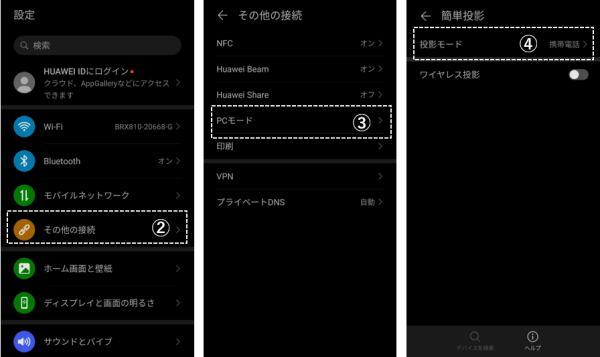
- ⑤「デスクトップ」を選択(タップ)します。
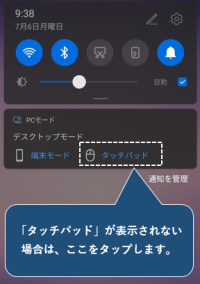
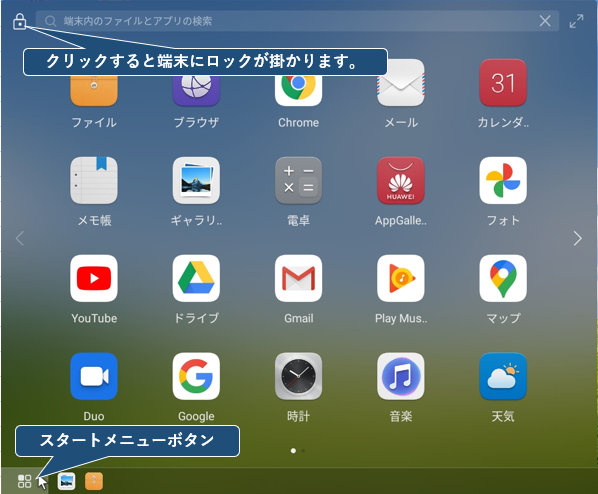
⑥スマートフォンの画面は、「タッチパッド」になって、Kamvas Pro 16 (4K) & Kamvas Pro 16 Plus (4K)には、初期画面が表示されます。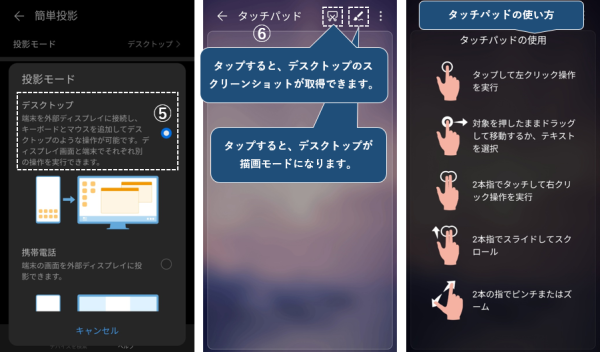
- ※「タッチパッド」が表示されない場合は、通知パネルを表示して、「タッチパッド」をタップします。
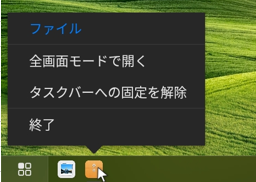
- 【デスクトップモード】画面の左下で「タスクバー」のアイコンを右クリックします。
- 「全画面モードで開く」をクリックします。
- 参考ページ:
➊ デスクトップモードの使用
➋【HUAWEI】【EMUI 10】スマホをパソコンもどきとして利用する方法
スマートフォン(Samsung Galaxyシリーズ)のDeXモード
DeXは、Galaxyスマートフォンとディスプレイを接続して、ディスプレイ上に複数のアプリケーション画面を同時に表示させたり、マウスやキーボードを利用して操作するといった、スマートフォンをPCのように扱える機能です。スマートフォン(Samsung Galaxyシリーズ)とKamvas Pro 16 (4K) & Kamvas Pro 16 Plus (4K)を接続してDeXモードを使用する場合、 DeXモードに切り替える方法を紹介します。
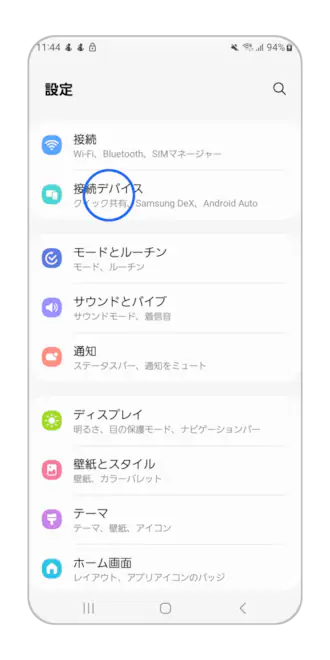
スマートフォン(Samsung Galaxyシリーズ)で設定アプリを開きます。
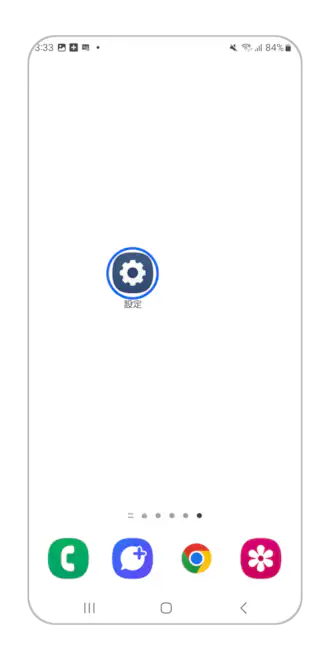
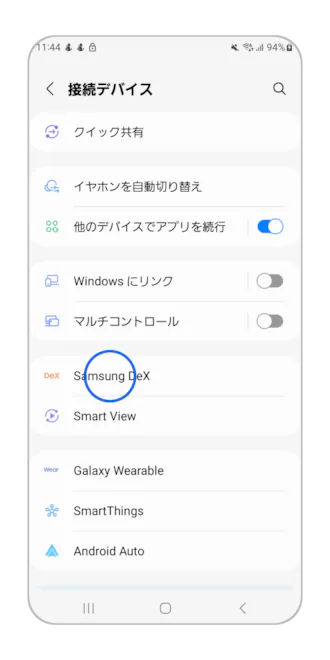
「接続デバイス」をタップします。
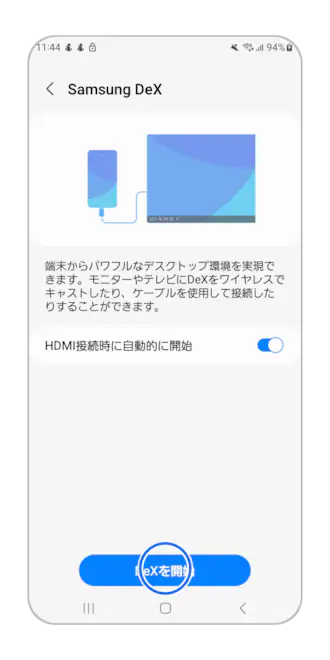
「Samsung DeX」をタップします。
「DeX を開始」をタップしてください。
参考ページ:
他に何か不明点がございましたら、サポートセンターjapan.cs@huiontablet.comまで連絡ください。