
弊社の公式サイトでLinux向けドライバが提供されていますが、公式LinuxドライバーはUbuntu向けで、X11に対応でき、Waylandをサポートされません。
本ドキュメントでは、Linux向けドライバにおけるWayland対応の現状、確認されている制限事項、および推奨する対処方法についてご説明いたします。
Waylandの動作環境は、お客様がご利用中のLinuxディストリビューションやデスクトップ環境によって異なりますため、挙動や表示につきましてはシステムごとに差異が生じる場合がございます。あらかじめご了承くださいませ。
LinuxドライバはWaylandをサポートしていますか?
はい、Huion Linux用のドライバは現在、Waylandプロトコルをサポートしています。
ただし、デスクトップ環境ごとにWaylandプロトコルの実装が不完全または一貫していないため、いくつかの既知の問題が発生する可能性があります。これらの問題とその解決策を以下に示します。
既知の問題と解決策
問題1 – マウス関連機能使用時にカーソルが二重に表示される
症状
- 画面上に2つのマウスカーソルが表示される
- カーソル位置がペンではなくシステムマウスに追従する
以下の機能使用時に発生:
- マウスモード
- 左クリック / 右クリック / 中クリック
- ダブルクリック
- スクロールホイール(進む/戻る)
原因
ほとんどのWaylandコンポジターは、Virtual KeyboardおよびVirtual Pointerプロトコルを実装していません。
その結果、ペンでシステムカーソルを動かすことはできますが、Waylandが実際のマウス位置を更新しないため、2つ目のカーソルが表示されます。
解決策
この問題を防ぐため、ドライバは現在、Wayland環境下ですべてのマウス関連機能を無効化しています。
この機能を無効にすることで、二重カーソルの問題は発生しなくなります。
問題2 – 作業領域設定時に画面のスクリーンショットがちらつく
症状
作業領域の設定を開くと、デスクトップのスクリーンショットが一瞬点滅することがある
画面の内容が変わったときにちらつきが発生する
原因
Linuxディストリビューションによって、Wayland環境下でのリアルタイム画面キャプチャのサポートレベルが異なります。
互換性を確保するため、ドライバはシステム標準のスクリーンショットツールを使用してデスクトップをキャプチャしています。
影響
このちらつきは正常な動作であり、作業領域の設定には影響しません。
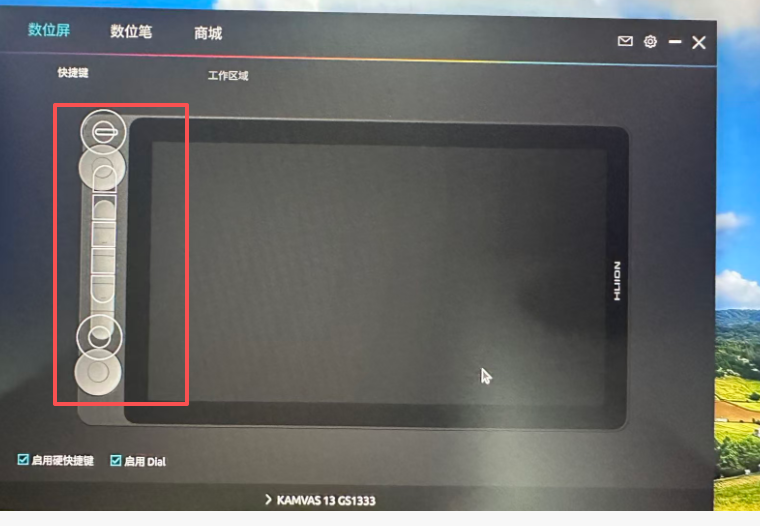
問題3 – シャットダウン/再起動後にショートカットキーのUIが乱れる(偶発的)
症状
パソコン再起動後、ドライバで液晶タブレットのショートカットキーインターフェースが視覚的に正しく表示されない、または位置がずれることがある
原因
これは偶発的なシステム側のレンダリング問題です。
解決策
ドライバを再起動すると、正しいUIレイアウトに復元されます。
問題4 – 再起動後、ドライバがデバイスを検出しているにもかかわらずペンディスプレイに「デバイス未接続」と表示される(偶発的)
症状
液晶タブレットのインターフェースに「デバイス未接続」と表示される
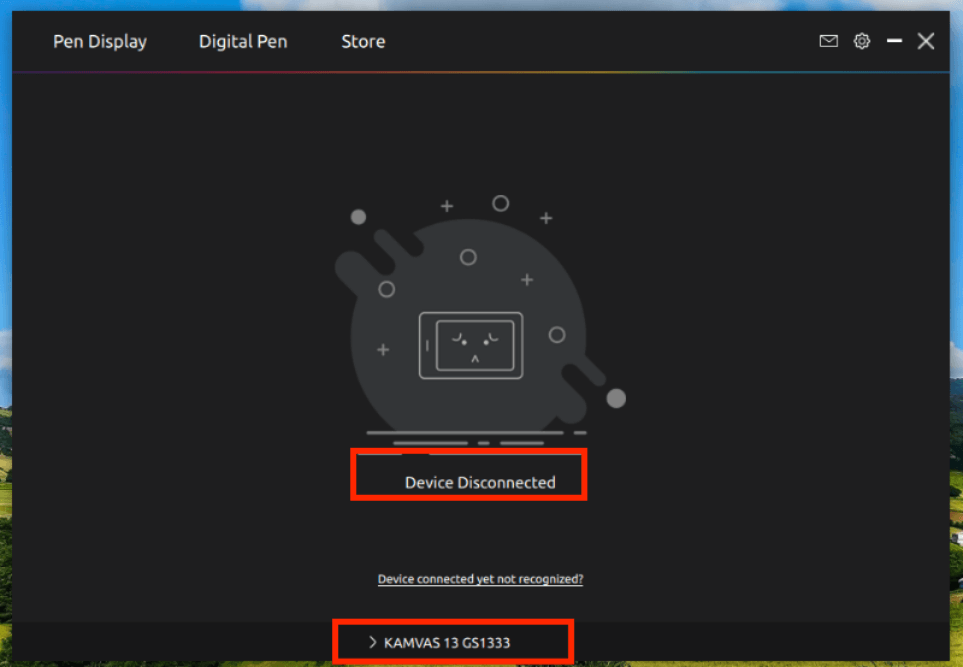
ドライバウィンドウには正しいデバイス名(例:KAMVAS 13 GS1333)が表示されている
デバイスは実際には接続されており機能するが、UIが正しく表示されない
原因
再起動後のWaylandによるデバイスステータスの報告方法に関連する、偶発的なシステム側の問題です。
解決策
ドライバを再起動すると、正常な表示に復元されます。
問題5 – 作業領域の回転(90°/180°/270°)設定後にペンクリックが応答しない
症状
作業領域設定で画面を回転させた後、ペンクリックが応答しなくなることがある
原因
これは偶発的なシステム関連の問題です。
解決策
ドライバを再起動すると問題が解決します。
Linuxドライバの再起動方法
ドライバは以下の2つの方法で再起動できます。
方法1 – ドライバを終了して再度開く
ドライバのメニューから「終了」を選択し、再度ドライバを開きます。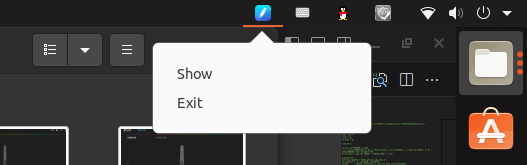
方法2 – ターミナルから再起動
以下のコマンドを実行します。
sudo killall huiontablet
sudo killall huionCore
その後、ドライバを再度開きます。