
MacOS をご使用の場合は、こちらの記事をご確認ください:
ファームウェアのアップデートは、製品のパフォーマンス向上のためにリリースされる場合があります。アップデートを行う前に、こちらのお知らせを必ずお読みください:ファームウェアをアップデートする最適なタイミング/方法
(※注意:ファームウェアを更新する前に、Huion カスタマーサポート(service@huion.com)へご連絡いただくことを強くおすすめします。 その際、以下の記事を参考に、お使いのタブレットのシリアル番号と現在のファームウェアバージョンをご提供ください:Huionペンタブ/液タブのファームウェアのバージョンを知る方法 )
最新のファームウェアにアップグレードしたいとお考えですか? または、お使いのタブレット/ディスプレイのファームウェアバージョンが分からずお困りでしょうか?
このガイドでは、ファームウェアバージョンの確認方法から、正しいアップデート手順まで、分かりやすくご説明しています。
手順:
- このリンクをクリックしでファームウェアアップデートツールをダウンロードしてください。スマホーでダウンロードしてもアップデートすることができないので、パソコンを利用してください。
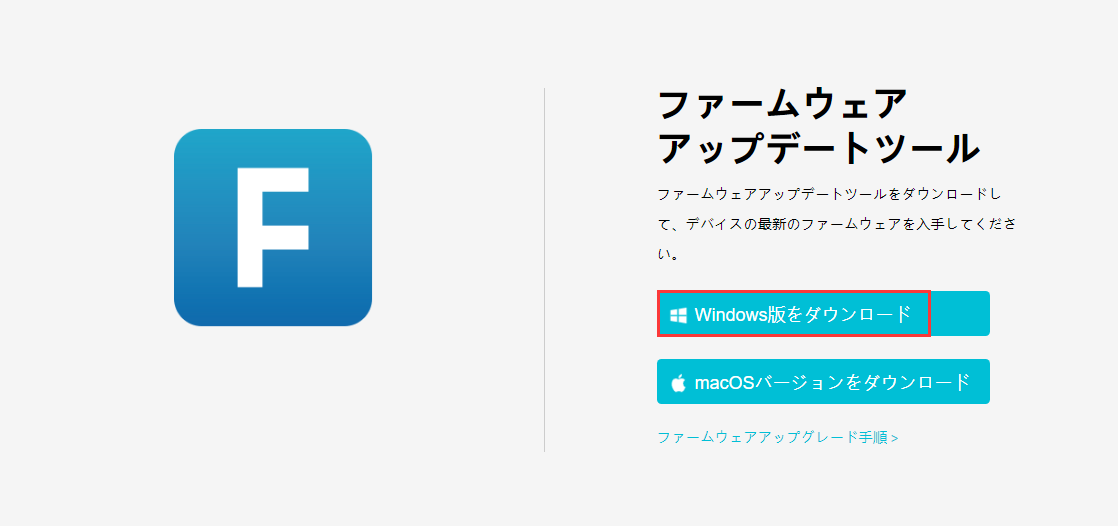
- ダウンロードしたもの(Firmware Update Tool)を開けてみてください。ペンタブ/液タブをパソコンにUSBケーブルで接続してください。未接続の場合、「No device detected」と表示しております。この時、USBケーブルを取り出してから指し直してみてください。


- 接続済みの場合、Firmware Update Toolで「アップデート」(Update)をクリックしてください。もし最新のバンジョーを使用している場合、「アップデート不要」(No updates available)と表示しています。


- 画面の指示に従って、アップデートすることができます。アップデート完了した後、ケーブルを差しなおしてみてください。
- 注意:一部のモデルでは、ペンタブ/液タブのショートカットキーを押す必要があります。詳細はFirmware Update Toolの画面の指示をご参考してください。画面の指示に従って、アップデートすることができます。アップデート完了した後、ケーブルを差しなおしてみてください。


 追加の説明:こちらの特定のモデル(H430P、H640P、H950P、H1060P、H610 Pro V2)のファームウェアが最新バージョンに更新されると、Androidデバイスと互換性があります。ご了承ください。
スマホーモードになる設定の詳細については、ペンタブHS610/HS64などをスマホーモードに設定する方法FAQを参照してください。
他に何か不明点がございましたら、サポートセンターjapan.cs@huiontablet.comまで連絡ください。