
システム更新は多くの場合、修正プログラムとパフォーマンスの向上が含まれます。このため、システムアップデートは、Huion Note E (X50) を快適にご使用いただくために欠かせません。最新のアップデートには、Google登録時にお客様から報告のあった問題を含む、さまざまなシステム不具合やクラッシュに対する重要な修正が含まれています。アップデートを適用することで、安定性・互換性・全体的な動作が向上します。
システムアップデートの基本方針
- 目的は「既知バグ修正」と「安定性・速度向上」
- 影響範囲が広いため、必ずバックアップを取得
- OS・ドライバ・アプリを一気にではなく段階的に更新
最新システムアップデートで修正される内容
本アップデートには、以下のような複数の改善が含まれます。
- 予期しないクラッシュを引き起こすシステムバグの修正
- アプリおよびシステム機能全体の安定性向上
- Googleに登録失敗問題の解決
- Firefoxを使用したGoogle登録が完了するように互換性を向上
これらの修正により、日常的な使用での信頼性が高まります。
Huion Note E (X50) のアップデート方法
以下の手順に従って、最新アップデートを確認およびインストールしてください。
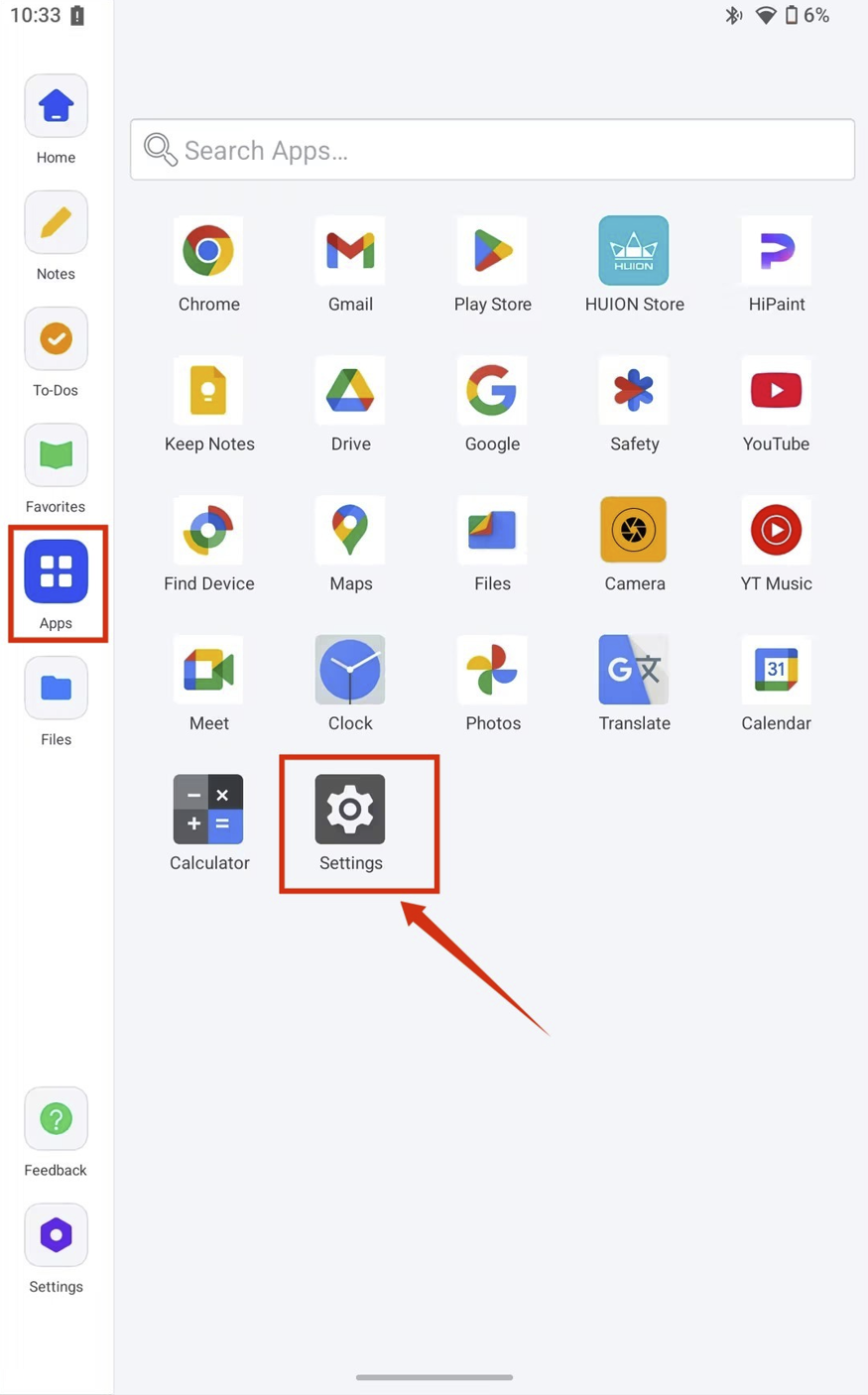
- デバイスで「アプリ」を開き、「設定」をタップします。
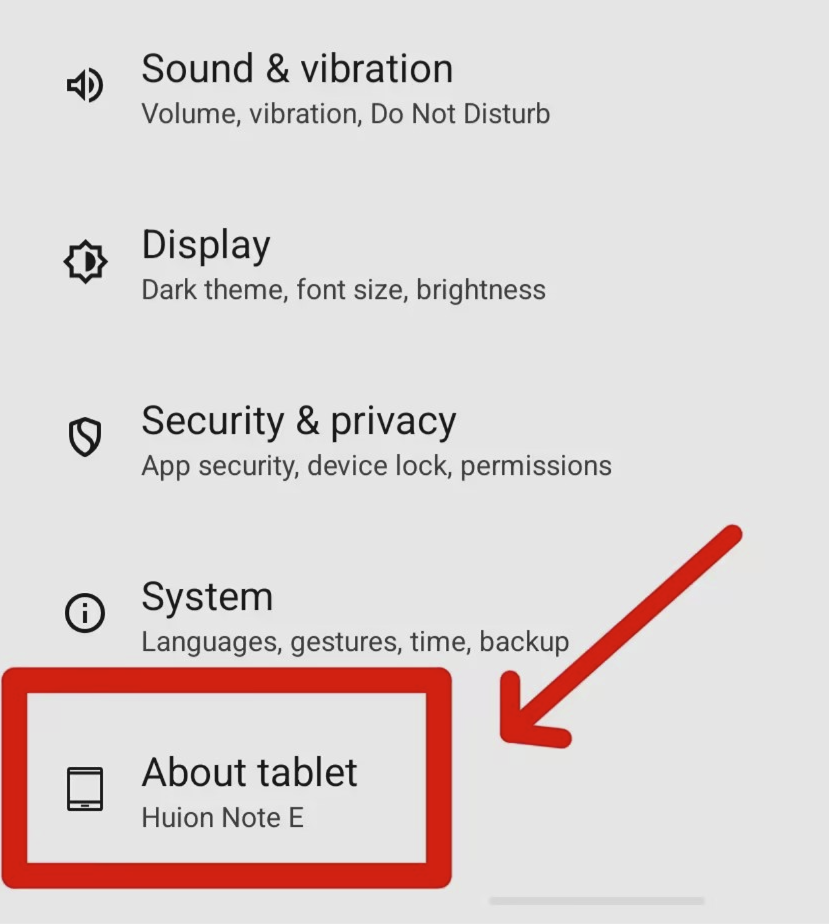
- 下にスクロールして「タブレットについて」を選択します。
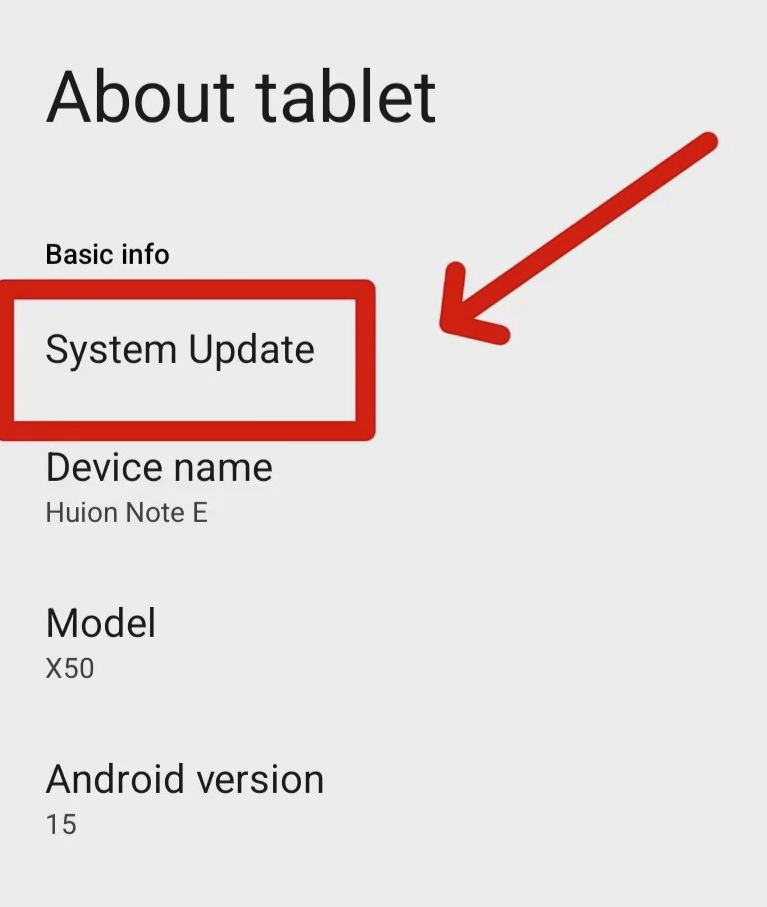
- 「システムアップデート」をタップします。
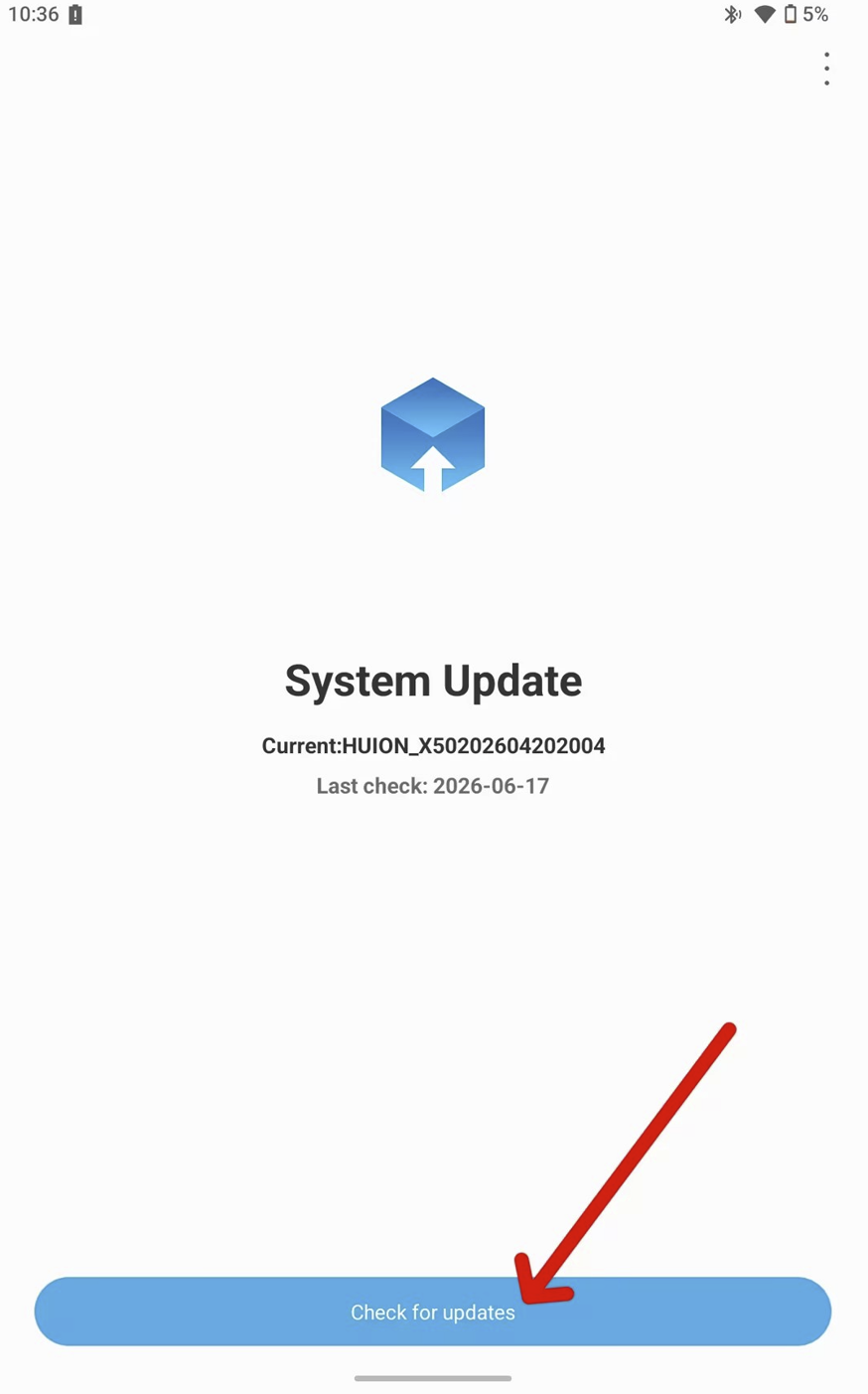
- 「アップデートを確認」を押します。
- アップデートが利用可能な場合は、画面の指示に従ってダウンロードおよびインストールを実行します。
*注意: アップグレード処理中はデバイスを操作しないでください。
アップデートが完了すると、デバイスはよりスムーズに動作するようになります。
アップデートにはWi-Fi接続が必要ですか?
はい、システムアップデートのダウンロードおよびインストールには、安定したWi-Fi接続が必要です。
アップデートが表示されない、またはインストールに失敗する場合
以下の方法をお試しください。
- デバイスを再起動してから再度確認する
- バッテリー残量が20%以上であることを確認する
- 別のWi-Fiネットワークに接続する
- 日付と時刻の設定が正しいことを確認する
- 必要に応じてストレージの空き容量を増やす
それでもアップデートが表示されない、またはインストールに失敗する場合は、以下の情報を添えてHuionサポートまでお問い合わせください。
- 注文番号
- シリアル番号(S/N)
- 上記アップデート手順を実行している様子を撮影した動画リンク(制限なしで閲覧できるように設定してください)
アップデートをお勧めする理由
アップデートにより、以下の効果が得られます。
- バグ修正およびクラッシュ防止
- システム安定性の向上
- アプリ互換性の改善
- 全体的なパフォーマンスの向上
Huion Note E (X50) を最新の状態に保つことで、デバイスを最高の状態でお使いいただけます。