
「このデバイスはGoogle Play Protectで認定されていません」というメッセージが表示された場合は、以下の手順に従ってデバイスを登録し、Google Playサービスの利用を復元してください。
方法1:デバイスを登録する(最初にお試しください)
- 設定 > システム > Googleデバイス登録 に進みます。
- 「コピー」 をタップして、GSF IDをコピーします。
- 表示されたリンクをタップして、Googleの登録ページを開きます。
- Googleアカウントにログインし、GSF IDを入力して送信し、認証を完了します。
方法1の補足:ページがクラッシュする場合
「コピーしてWebページを開く」をタップしたときにクラッシュする場合は、以下の手順でChromeのキャッシュを消去してください。
- 設定 → アプリ を開く
- Chromeを長押し → アプリ情報 をタップ
- ストレージとキャッシュ に進む
- キャッシュを消去 をタップ
- 再度認証手順をお試しください
それでもクラッシュが続く場合、またはGoogle認証に失敗する場合は、システムアップデートをお試しください
? [Huion Note E (X50) システムアップデートの進め方(パフォーマンス向上とバグ修正)]
追加のトラブルシューティング(上記の方法で解決しない場合)
ステップ1:別の端末でデバイスを登録する
- 別の端末で、Huion Note Eと同じGoogleアカウントにログインします。
- こちらのリンクをクリックしてアクセスします。
- Huion Note Eで 設定 → システム → Googleデバイス登録 に進み、GSF ID をコピーします。
- 別の端末のGoogle登録ページにそのGSF IDを入力し、送信します。
ステップ2:Google Play開発者サービスとGoogle Playストアのデータを消去する
- Huion Note Eで 設定 → アプリ を開きます。
- Google Play開発者サービス を選択し、ストレージとキャッシュ → キャッシュを消去 および ストレージを消去 をタップします。
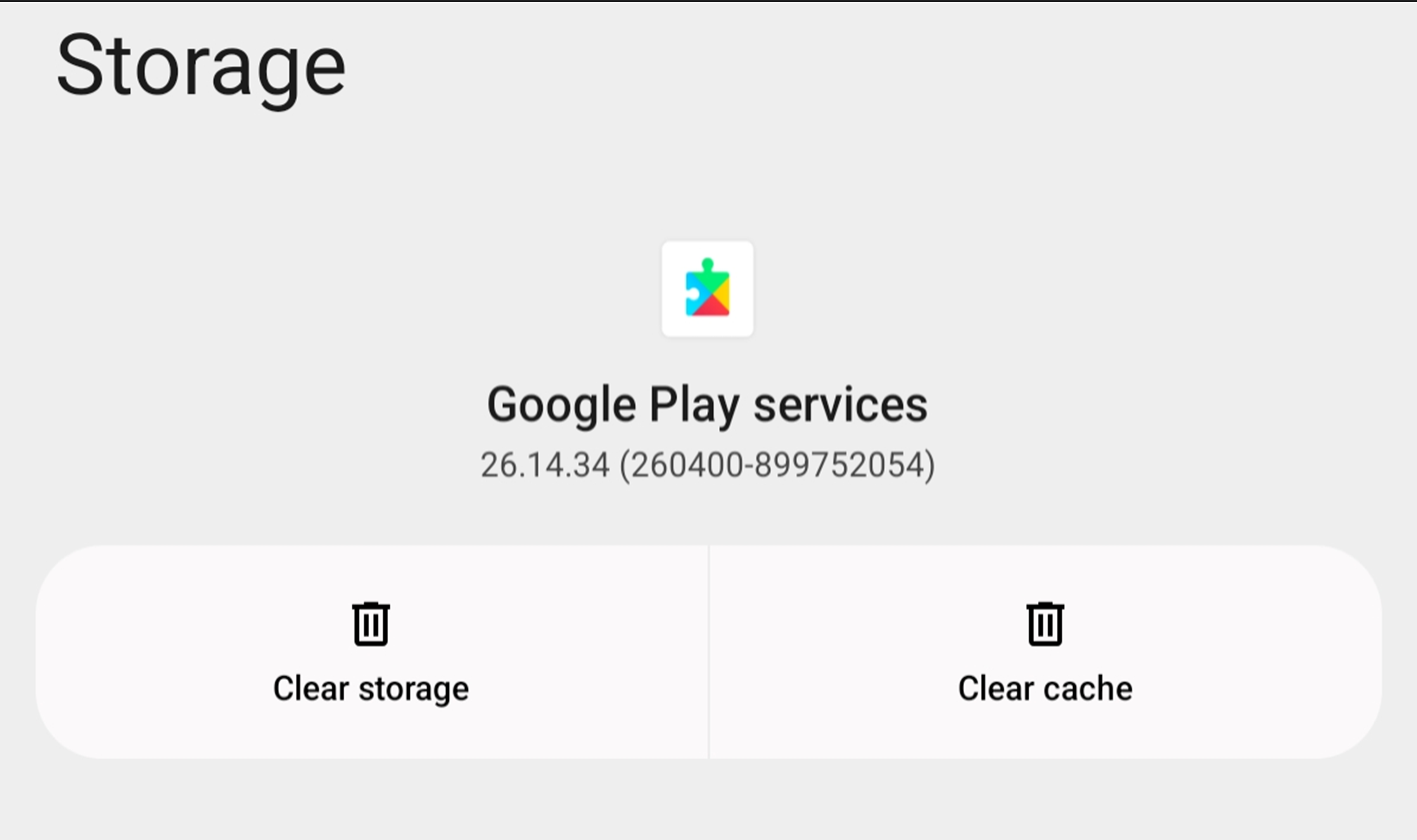
- 戻って Google Playストア も同様に、キャッシュとストレージを消去します。
ステップ3:再起動して再度ログインする
- Huion Note Eを再起動します。
- Google Playストアを開き、再度Googleアカウントでログインします。