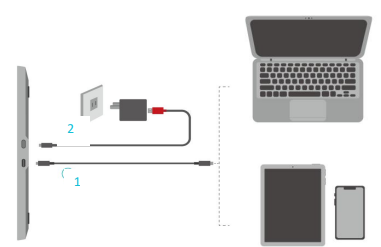
まずお手元のパソコンやスマホーに搭載されている各種ポートを確認してください。よくわからない場合は、パソコンやスマホーの取扱説明書/仕様書等で仕様やポートの種類をご確認いただくか、メーカーに直接お問い合わせいただくことをお勧めします。
目次
以下はパソコンやスマホーで一般的に利用できるポートの例です。
1.データ転送系
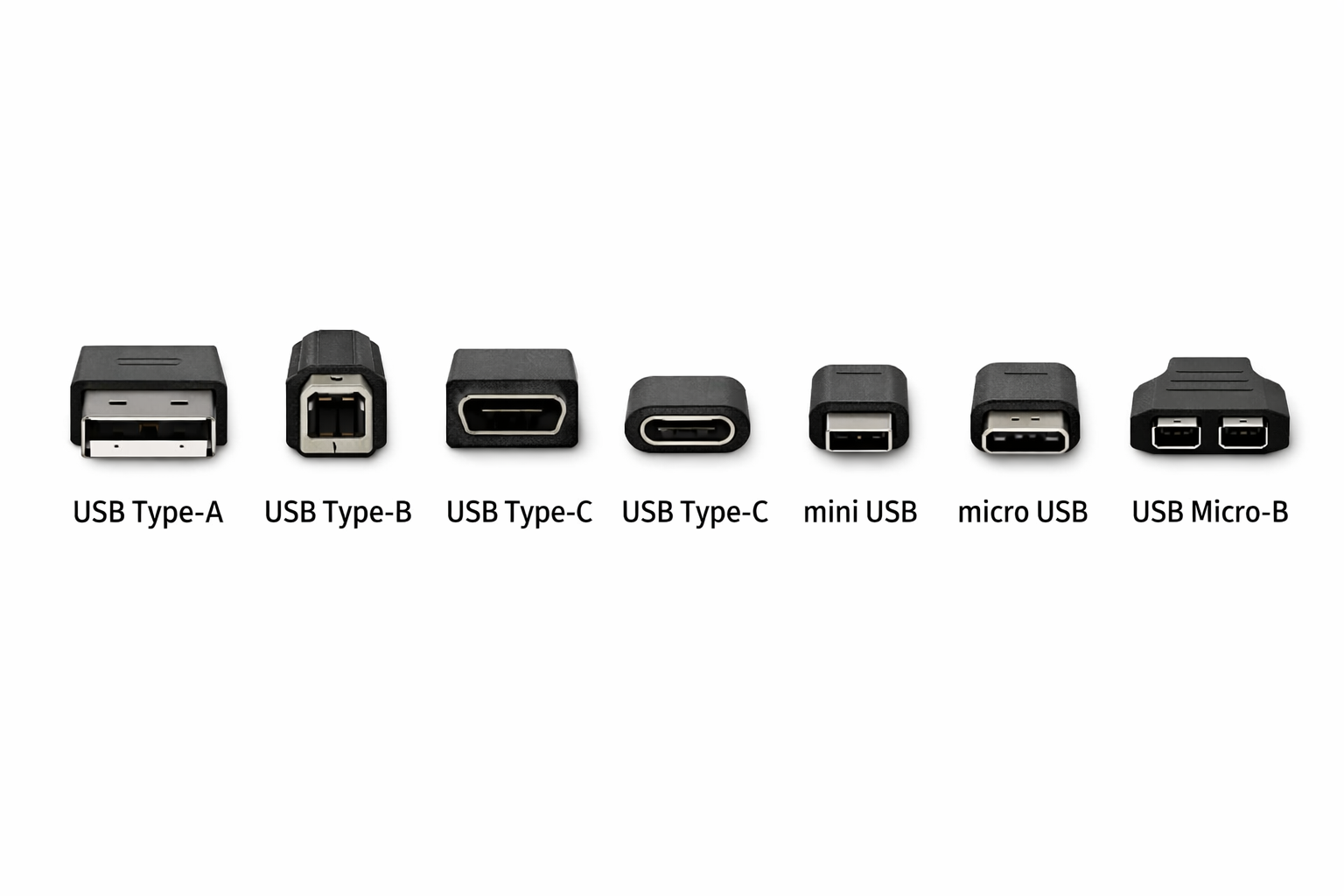
USB端子には多くのバリエーションがありますが、Type-AとType-B、Type-Cの3種類に分類されています。サイズの違いによってStandard、Mini、Microの3種類があり、それぞれ「Standard-A/B」、「Mini-A/B」、「Micro-A/B」などと呼ばれます。Standard-A/Bが仕様書でも利用されている名称で、通常サイズを表されています。現在、Type-A/B端子と言えばStandard-A/B端子を指します。
現在流通している主な端子には、下記の7種類があります。
・Standard-A (Type-A)
・Standard-B (Type-B)
・USB 3.0 Standard-B (Type-B)
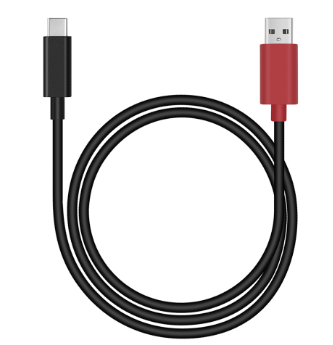
・Type-C
・Micro-B
・USB 3.0 Micro-B
・Mini-B
2.映像転送系
現在流通している映像出力用の端子には、下記の8種類があります。
・HDMI
・VGA
・DVI
・DisplayPort(略称DP)
・Mini DisplayPort(略称Mini DP、Thunderbolt 2ともいう)
・USB Type-C(USB-Cともいう、一部のUSB Type-Cしか映像出力対応できない)
・Thunderbolt 3/Thunderbolt 4
映像出力用の端子の形状一覧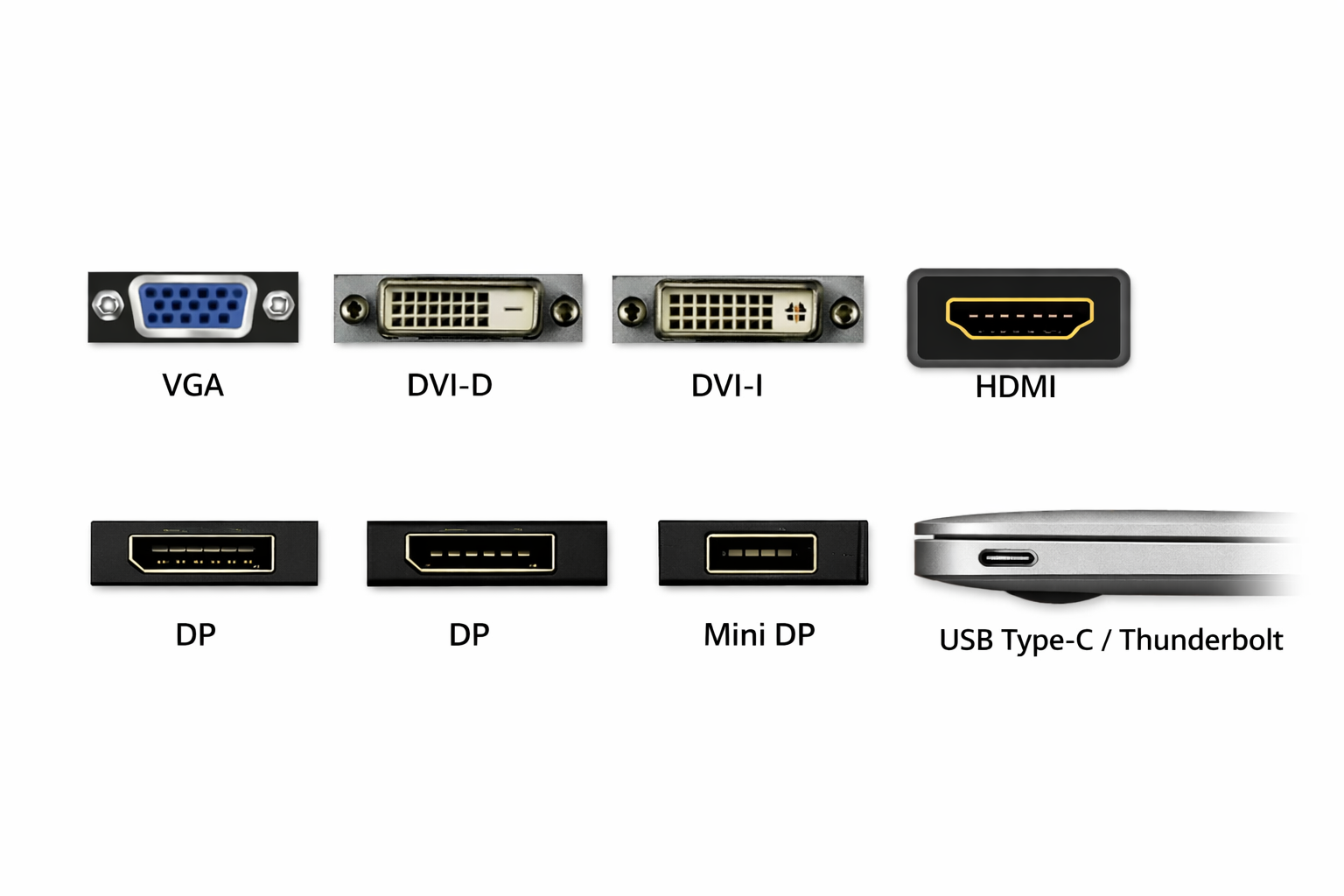
USB Type-C
変換アダプタやケーブルを利用すれば、パソコンのUSB Type-C端子からモニターの別端子へ映像を出力することも可能です。
ただし、Ver3.x以降のUSB Type-Cが必ずオルタネートモードを搭載しているとは限らず、またパソコンなどのデバイスにUSB Type-C端子が搭載されていても、「DisplayPort Alternate Mode」を搭載していないものは映像出力ができません。そのため、USB Type-Cや利用したいデバイスのスペックを事前にチェックしておくことが重要です。
・USB-C to USB-Cケーブルで接続したい場合、お使いパソコン/スマホーのUSB Type-C端子:USB3.1 GEN1、Displayport1.2以上対応必要
・通常は稲妻/Pのマックがついてあります。マックがない場合、ポートの規格はPCの仕様書でご参考してください。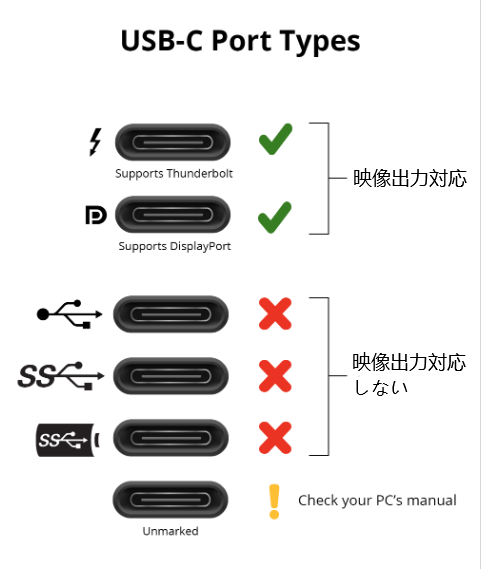
ペンタブレット用のケーブル及び接続方法
<ペンタブレット>
通常は付属しているUSBケーブルを通して、ペンタブレットをパソコンやスマホーに接続することができます。一部のペンタブレットは無線接続が対応でき、レシートやBluetoothを通して接続可能です。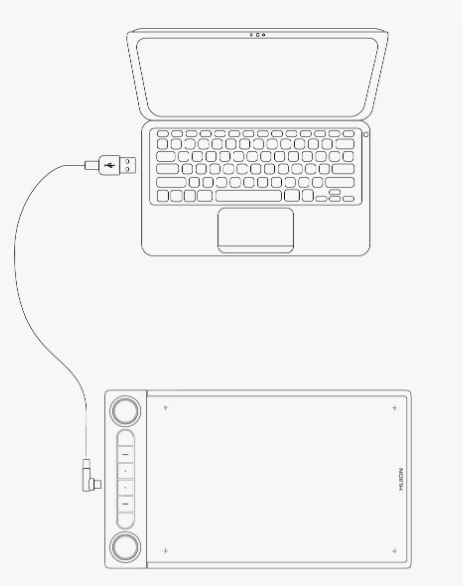
<液晶タブレット>
以前の液晶タブレットにはケーブル3本が付属しています。通常はUSBケーブル+HDMIケーブル+電源ケーブルです。一部のモデルにはVGAケーブルが付属しています。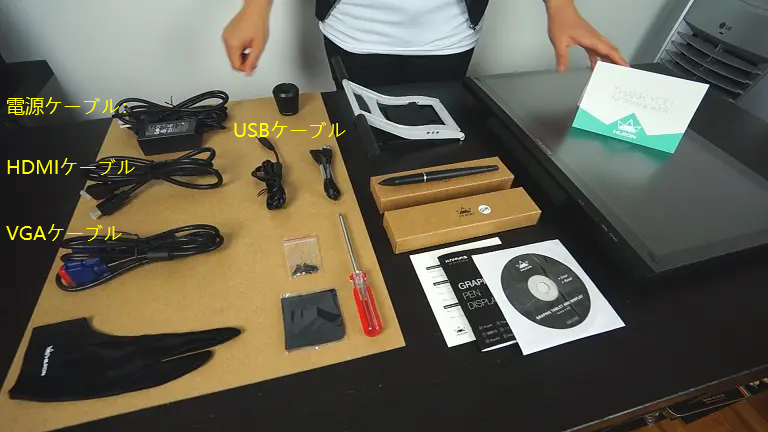
今の液晶タブレットには3in1ケーブル/3in2ケーブルが付属しています。
3in1ケーブル
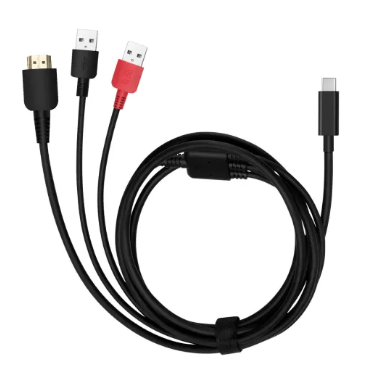 3in2ケーブル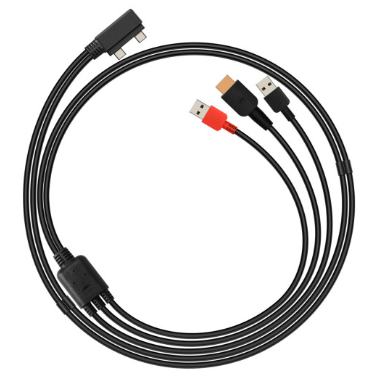
液タブ本体のポートの場所は製品によって異なります。
3in1/3in2ケーブルでの接続方法
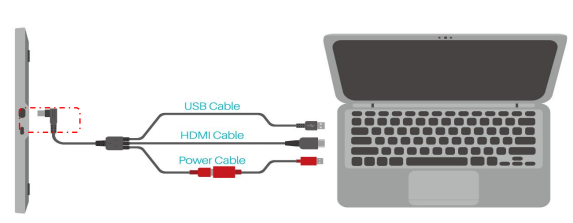
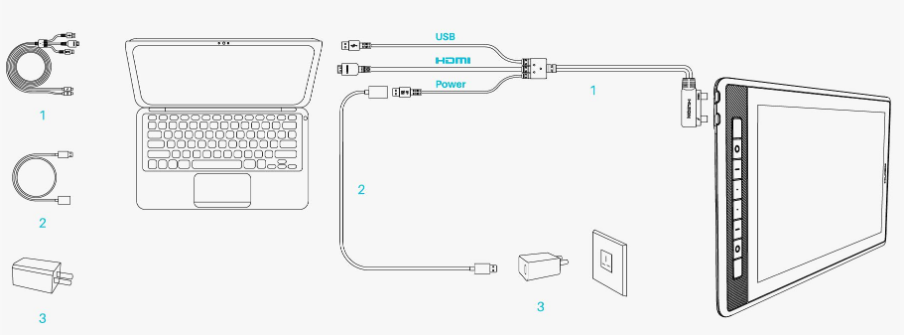
3in1/3in2ケーブル以外、一部のペンタブレットはUSB-C to USB-Cケーブル接続が対応できます。正しい接続方法は製品のマニュアルをご参照ください。
※USB-C to USB-Cケーブルで接続したい場合、端末のスペックを要確認でご参考してください。
USB-C to USB-Cケーブル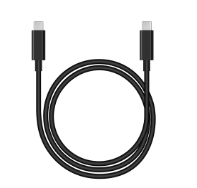
電源ケーブル
USB-C to USB-Cケーブルでの接続方法