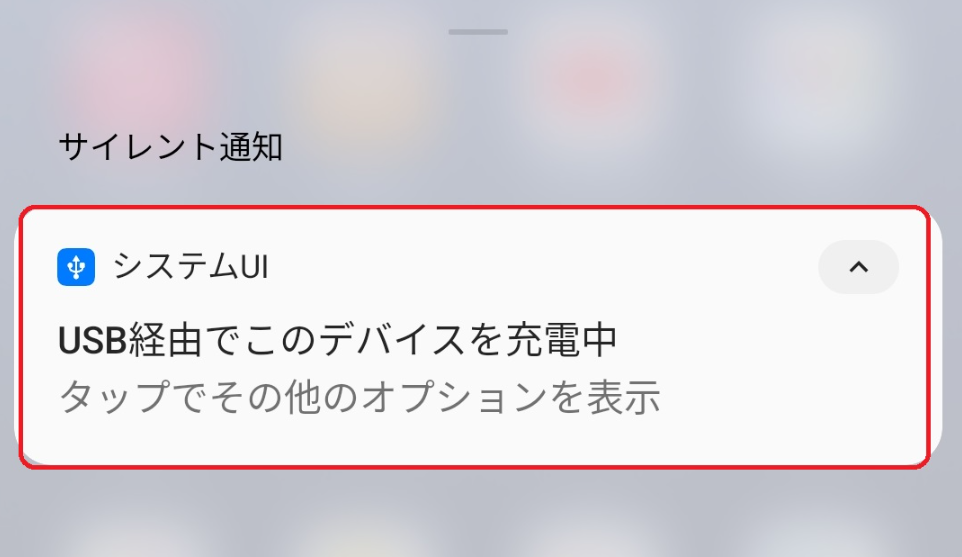
USB ケーブルを使って、パソコンと Kamvas Pad 12の間で写真や音楽などのファイルを移動できます。Kamvas Pad 12をUSBケーブルでパソコンに接続すると、最初は「USB経由でデバイスを充電中」と表示され、ファイルにアクセスできない場合があります。ファイルの閲覧・転送を行うには、USB接続モードを「ファイル転送」に切り替える必要があります。
Windows の場合
- Kamvas Pad 12のロックを解除します。
- USB ケーブルを使って、Kamvas Pad 12をパソコンに接続します。
- Kamvas Pad 12で [このデバイスを USB で充電中] 通知をタップします。
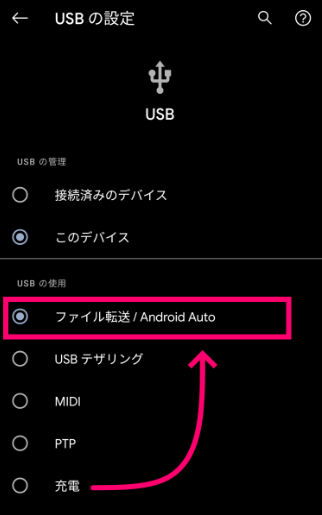
- [USB の使用] で [ファイル転送] を選択します。
- パソコン側で、ファイル転送のウィンドウが開いたら、ファイルをドラッグします。
- 転送を終えたら、Windows からKamvas Pad 12の接続を解除します。
- USB ケーブルを取り外します。
Mac の場合
Macへのファイル転送には、Kamvas Pad 12にサードパーティ製のアプリをインストールする必要があります。
- Kamvas Pad 12に、必要なサードパーティ製ファイル転送アプリをインストールします。
- USB-CケーブルでKamvas Pad 12をMacに接続します。
- Kamvas Pad 12側で「USB設定」を開きます。
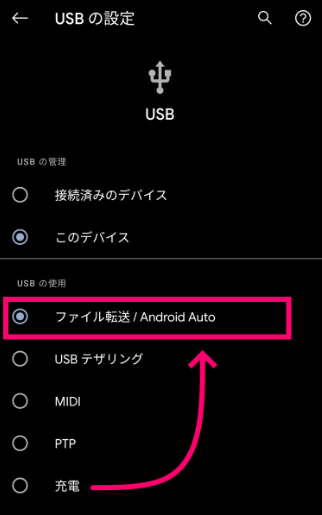
- 「USBの使用」で「ファイル転送」を選択します。
- インストールしたサードパーティ製アプリを使用して、Kamvas Pad 12とMac間でファイルの閲覧・転送を行います。
その他の方法:
Macの場合は、クラウド同期(iCloudやGoogle Driveなど) や microSDカードを利用してファイルを移動することも可能です。
注意事項
- Windows:USB接続直後は充電のみと表示される場合があります。通知またはUSB設定から「ファイル転送」に変更してください。
- Mac:Kamvas Pad 12側で「USBの使用」を「ファイル転送」に変更する必要があります。加えて、サードパーティ製アプリのインストールも必要です。
