
お使いのペンには「ペン先を使える/使えない」を選ぶ設定があります。 これは、ペンで画面を押したときに反応するかどうかを決めるスイッチのようなものです。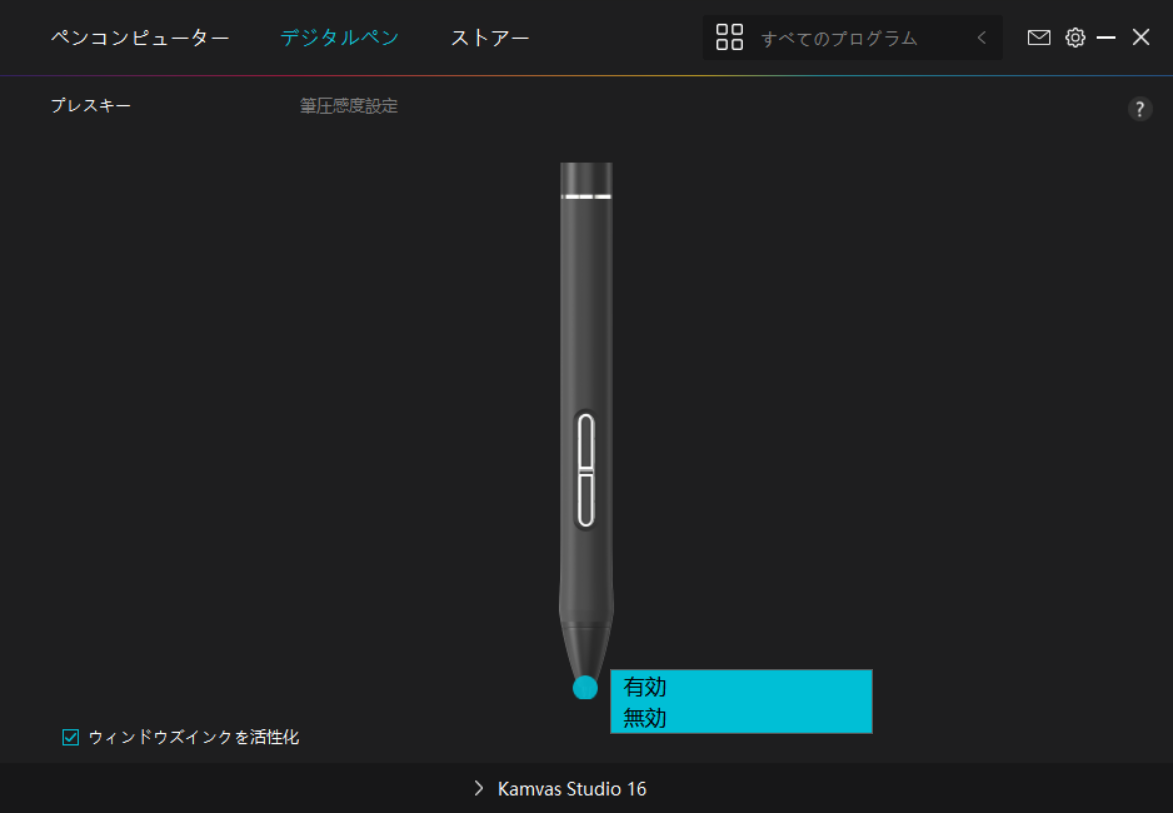
「無効(むこう)」にした場合
ペンをタブレットの上で動かすと、マウスのようにカーソルは動きます
ただし、クリック(押したときの反応)はしません
「動きは見るけど、押しても反応しない状態」です。
「有効(ゆうこう)」にした場合
ペンを動かすとカーソルが動きます
押すとクリックとして反応します
普通に絵を描いたり、クリックしたりできる状態です。
設定の場所
Huion のドライバー(HuionTablet)を開く
上の方にある「デジタルペン」を押す
「プレスキー」という項目の中にペンの絵があります
ペン先を押すと「有効」「無効」を選べます
Windows をお使いの方へ
「ウィンドウズインクを活性化」という機能をオンにすると、 Office や Photoshop などでペンがより使いやすくなります。「ウィンドウズインクを活性化」をオンすると、以下の機能が使用可能です。
- 手書き文字認識:手書きの内容をテキストに変換する機能です。
- デジタルインク:該当するアプリケーションのレビュータブにある拡張デジタルマークアップツールとインク機能ツールを使用します。
- Windowsの入力パネル:ペンを使って手書き入力やオンスクリーンキーボードで直接文字入力ができます。